
Einrichtung und Anleitung
So nutzt du Baron Buff
Baron Buff ist eine Begleit-App für League of Legends: Hilfe bei der Championauswahl, Import von Builds und Runen, Ingame-Overlay, KI-Coach mit Berichten nach dem Spiel und ein Tracker für deinen Fortschritt. Einmal einrichten, dann der Anleitung in der Reihenfolge folgen, in der du spielst.

In fünf Schritten loslegen
Richte alles einmal ein und lass Baron Buff beim Spielen geöffnet.
- Schritt 1Aus dem Microsoft Store installieren
Installiere Baron Buff auf dem Windows-PC, auf dem du LoL spielst, und öffne die App. Sie läuft als kleines Symbol neben der Uhr.
- Schritt 2LoL-Client öffnen
Starte League of Legends und melde dich wie gewohnt an. Baron Buff erkennt den Client von selbst.
- Schritt 3Dein Browser öffnet sich
Sobald der Client erkannt ist, öffnet Baron Buff einen Browser-Tab mit deiner Live-Sitzung. Lass ihn offen, während du spielst.
- Schritt 4Konto erstellen
Melde dich an oder erstelle ein Konto, um Pools, Berichte und Fortschritt zu speichern. Wenn du magst, lege im Profil deinen Championpool und die Overlay-Einstellungen fest.
- Schritt 5Spielen
Geh in die Warteschlange. Ban- und Pick-Tipps, Runen und Builds, das Overlay und der Bericht nach dem Spiel begleiten dein Spiel.
Die komplette Anleitung
Jeder Teil von Baron Buff in der Reihenfolge, in der du ihm begegnest, vom Connector-Symbol bis zu deinem Fortschritt über die Zeit.
Connector installieren und sein Symbol lesen
Der Connector ist die kleine Windows-App, die deinen LoL-Client liest und den Stand deines Spiels an Baron Buff schickt. Nichts wird ins Spiel injiziert, und er steuert nie Aktionen im Spiel.
So gehst du vor
- Installiere Baron Buff aus dem Microsoft Store und öffne die App. Fragt Windows nach, erlaube den Start mit Windows, damit sie vor LoL bereit ist.
- Öffne League of Legends. Sobald der Client erkannt ist, öffnet Baron Buff deinen Browser mit der Live-Sitzung. Öffnet sich kein Tab, geh auf baronbuff.com/tool; solange LoL offen ist, tritt diese Seite der Sitzung von selbst bei.
- Sieh auf das Symbol neben der Uhr: Grün heißt, alles ist verbunden. Per Rechtsklick siehst du die Statuszeilen, Baron Buff öffnen und die Overlay-Optionen.
Wo das Symbol sitzt
Der Connector erscheint als kleines Baron-Buff-Symbol in der Windows-Taskleiste, in der Gruppe von Symbolen neben der Uhr. Blendet Windows es aus, klicke auf den kleinen Pfeil (^) links von dieser Gruppe, um es anzuzeigen. Ein Rechtsklick auf das Symbol öffnet sein Menü.
Was die Farben des Symbols bedeuten
 Grün: verbunden
LoL und Baron Buff sind verbunden. Du kannst in die Warteschlange.
 Blau: wartet auf LoL
Baron Buff ist online, aber der LoL-Client ist geschlossen oder startet noch. Öffne LoL.
 Gold: keine Verbindung zu Baron Buff
LoL ist erkannt, aber der Connector erreicht Baron Buff nicht. Prüfe deine Internetverbindung; er versucht es von selbst erneut.
 Rot: nicht verbunden
Weder LoL noch Baron Buff sind erreichbar. Prüfe, ob LoL offen ist und du online bist, dann Rechtsklick und Verbindung erneut versuchen wählen.
 Grau: startet
Kurz zu sehen, während der Connector startet und noch nichts geprüft hat.
Das Rechtsklick-Menü
Die ersten drei Zeilen zeigen den LoL-Client, den Baron-Buff-Server und deinen Kopplungscode. Die Verbindung wird automatisch wiederhergestellt. Das Beispiel unten zeigt ein verfügbares Update; diese Aktion erscheint nur, wenn der Microsoft Store eine neue Version meldet.
Lass den Connector laufen, während du spielst. Beenden stoppt das Overlay und die Live-Updates, bis du Baron Buff wieder öffnest.
Konto erstellen und einrichten
Der Browser-Tab ist Baron Buff selbst: die Draft-Hilfe, dein Profil und deine Berichte. Ein Konto bewahrt deine Championpools, Berichte und Einstellungen, damit sie in jeder Sitzung und auf dem Handy da sind.
So gehst du vor
- Wähle im Browser-Tab Konto erstellen oder Einloggen. Deine E-Mail-Adresse oder dein Google-Konto funktionieren beide.
- Öffne dein Profil. Championpools enthält deine Championpools, Einstellungen enthält Auto-Import, Coaching-Detailgrad und Overlay, und Fortschritt enthält deine Berichte.
- Wähle die Sprache im Menü der oberen Leiste. Das Menü des Connectors folgt stattdessen deiner Windows-Sprache.
Free enthält einen gespeicherten Pool, manuelle Importe und ein Coaching-Testspiel pro sieben Tage. Premium ergänzt bis zu 20 Pools, Auto-Importe und dauerhaftes Coaching.
Lass dir deine eigenen Champions empfehlen
Eine starke Empfehlung bringt mehr, wenn du den Champion spielen kannst. Lege deinen Pool vor der Warteschlange fest, dann reiht die Draft-Hilfe deine Champions zuerst.
So gehst du vor
- Öffne dein Profil und dann Championpools. Wähle eine Rolle und Championpool erstellen.
- Benenne den Pool, wähle Champions aus und klicke auf Speichern. Nutze die Suche oder Empfohlen, um Champions über der empfohlenen Meisterschaftsschwelle für Ranglistenspiele zu sehen.
- Wähle Als aktiv festlegen beim gewünschten Pool. Aktiviere während der Championauswahl Mein Pool, um die Empfehlungen zu filtern. Schalte den Filter aus, um mehr Champions zu sehen.
Pro Rolle kann ein Pool aktiv sein. Gibt es für die Rolle keinen Pool, greift Baron Buff auf die Meisterschaft zurück. Free enthält einen gespeicherten Pool; Premium erlaubt bis zu 20.
Lies die Karten vor dem Bestätigen
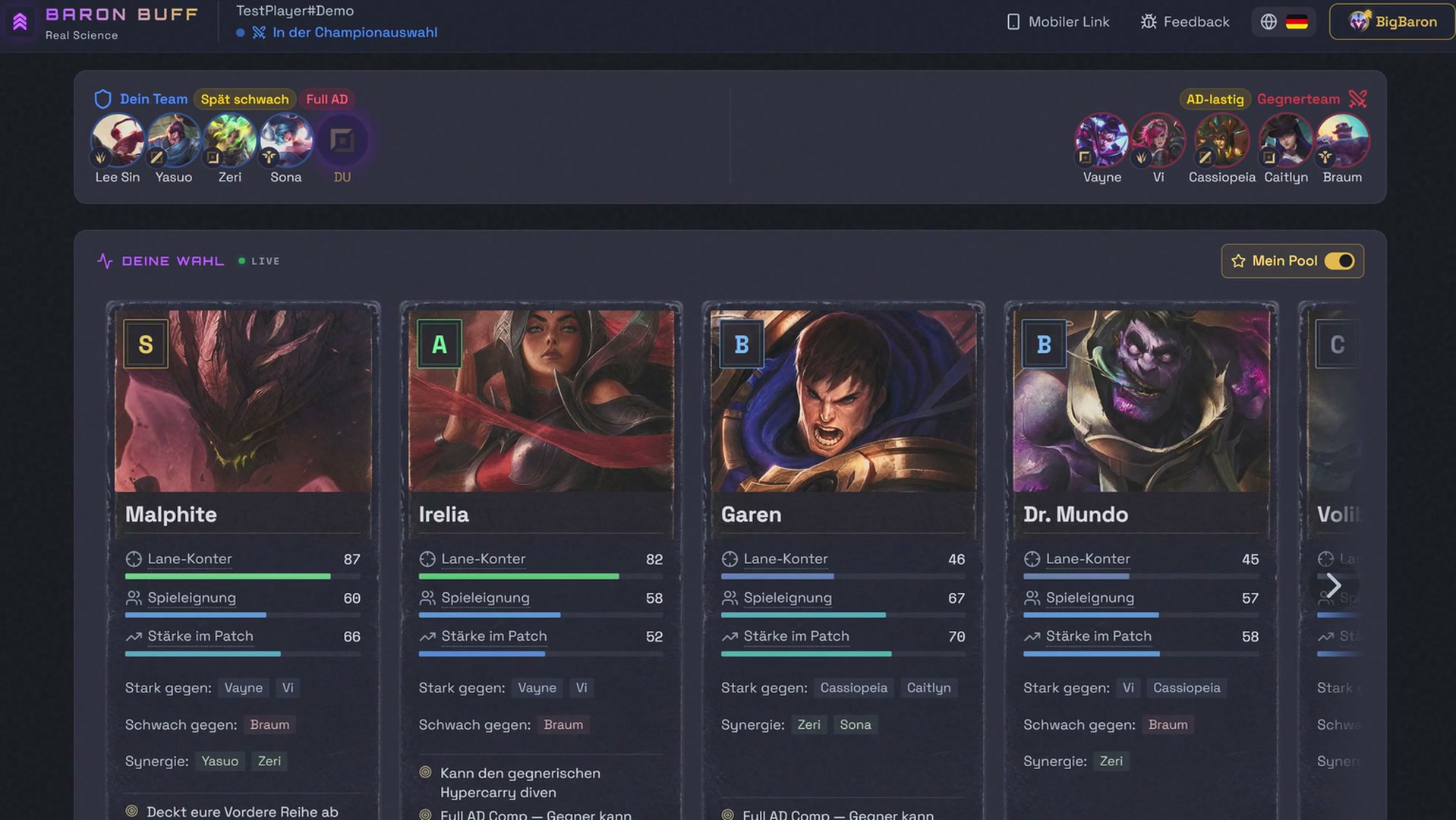
Die Empfehlungen ändern sich mit den gewählten Champions. Beginne mit der Gesamtwertung und prüfe dann, warum ein Champion zu diesem Spiel passt.
So gehst du vor
- Sieh dir zunächst die Bannbedrohungen an. Sobald die Auswahl beginnt, vergleiche die empfohlenen Champions für deine Rolle.
- Mit der Sortierung vergleichst du das Lane-Duell, die Eignung gegen das gegnerische Team oder die Patch-Stärke. Fehlt der nötige Auswahlkontext, bleibt der betreffende Wert nicht verfügbar.
- Klicke auf eine Karte, um den Champion im LoL-Client auszuwählen. Bestätige den Pick oder Bann selbst in LoL.
So liest du die Anzeige
Die Buchstabennote fasst die Empfehlung zusammen. Die Balken erklären ihre Stärken: 70 Punkte bedeuten keine Siegeschance von 70 %.
Lane-Konter bewertet das Duell auf deiner Lane. Spieleignung verbindet die Leistung mit Verbündeten und gegen Gegner außerhalb deiner Lane. Stärke im Patch beschreibt die aktuelle statistische Stärke des Champions.
Runen, Zauber und Builds importieren
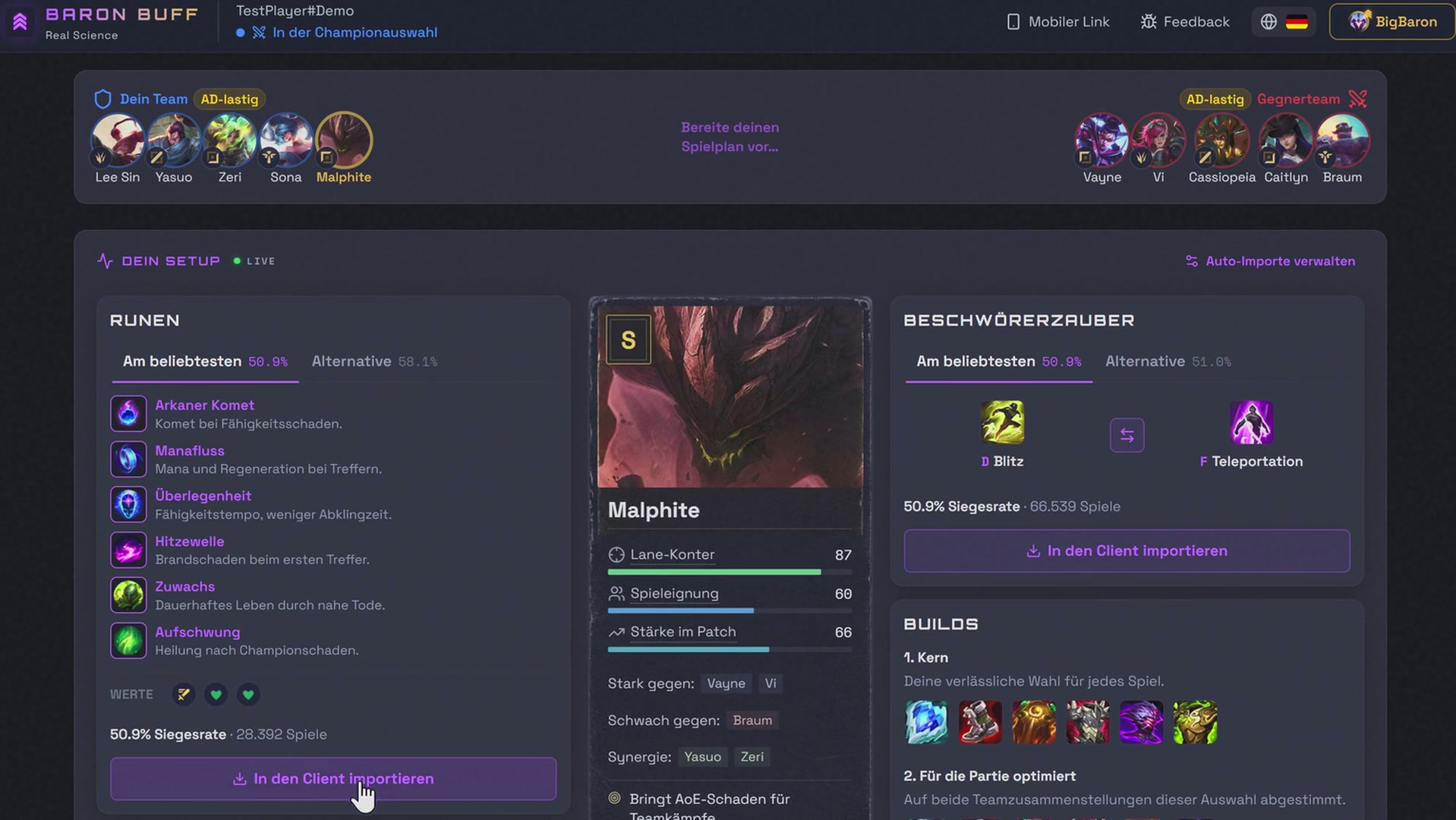
Nach dem Bestätigen deines Champions erscheinen die Vorbereitungskarten neben deinem Pick. Ein Klick schickt jede davon an den LoL-Client.
So gehst du vor
- Wähle eine Runenseite und nutze ihre Import-Schaltfläche. Vergleiche die beliebte Seite mit der Alternative für dieses Duell oder diesen Champion.
- Wähle deine Beschwörerzauber, prüfe die D/F-Reihenfolge und importiere sie. Mit der Tauschfunktion änderst du die Reihenfolge vor dem Senden.
- Wähle unter Builds die Option Builds importieren, um beide Builds an LoL zu senden. Kern basiert auf deinem Champion und deiner Rolle; Für die Partie optimiert berücksichtigt die Championauswahl.
Manuelle Importe sind mit Free verfügbar. Automatische Premium-Importe stellst du unter Einstellungen ein. Sie gelten ab dem nächsten bestätigten Champion. Fehlt ein Runenseitenplatz, mache in LoL einen frei und versuche es erneut.
Verfolge die Championauswahl auf dem Handy
Nutze dein Handy als zweiten Bildschirm für Empfehlungen und verfügbare Coaching-Tipps. Die Seite öffnet sich im Handy-Browser; du brauchst keine zusätzliche App.
So gehst du vor
- Öffne das Tool am PC mit laufendem Connector und verbundenem LoL. Wähle in der oberen Leiste Mobiler Link (das Handy-Symbol).
- Scanne den QR-Code mit der Kamera deines Handys und öffne den Link.
- Melde dich auf dem Handy mit demselben Baron-Buff-Konto wie auf dem PC an. Der Link öffnet dieselbe Live-Sitzung in der Sprache, die du am PC ausgewählt hast.
- Lass den Connector am PC laufen und die Seite auf dem Handy offen, beide Geräte online. Folge den Empfehlungen, während sich die Picks ändern.
Falls Mobiler Link fehlt, prüfe das Tool auf deinem PC: Die Schaltfläche erscheint, sobald eine Connector-Sitzung verfügbar ist, und wird auf Handys ausgeblendet. Wenn der Link abläuft, verbinde den PC erneut. Tippe dann auf dem Handy auf Verbindung erneut versuchen oder scanne einen neuen QR-Code.
Dem Plan während des Spiels folgen
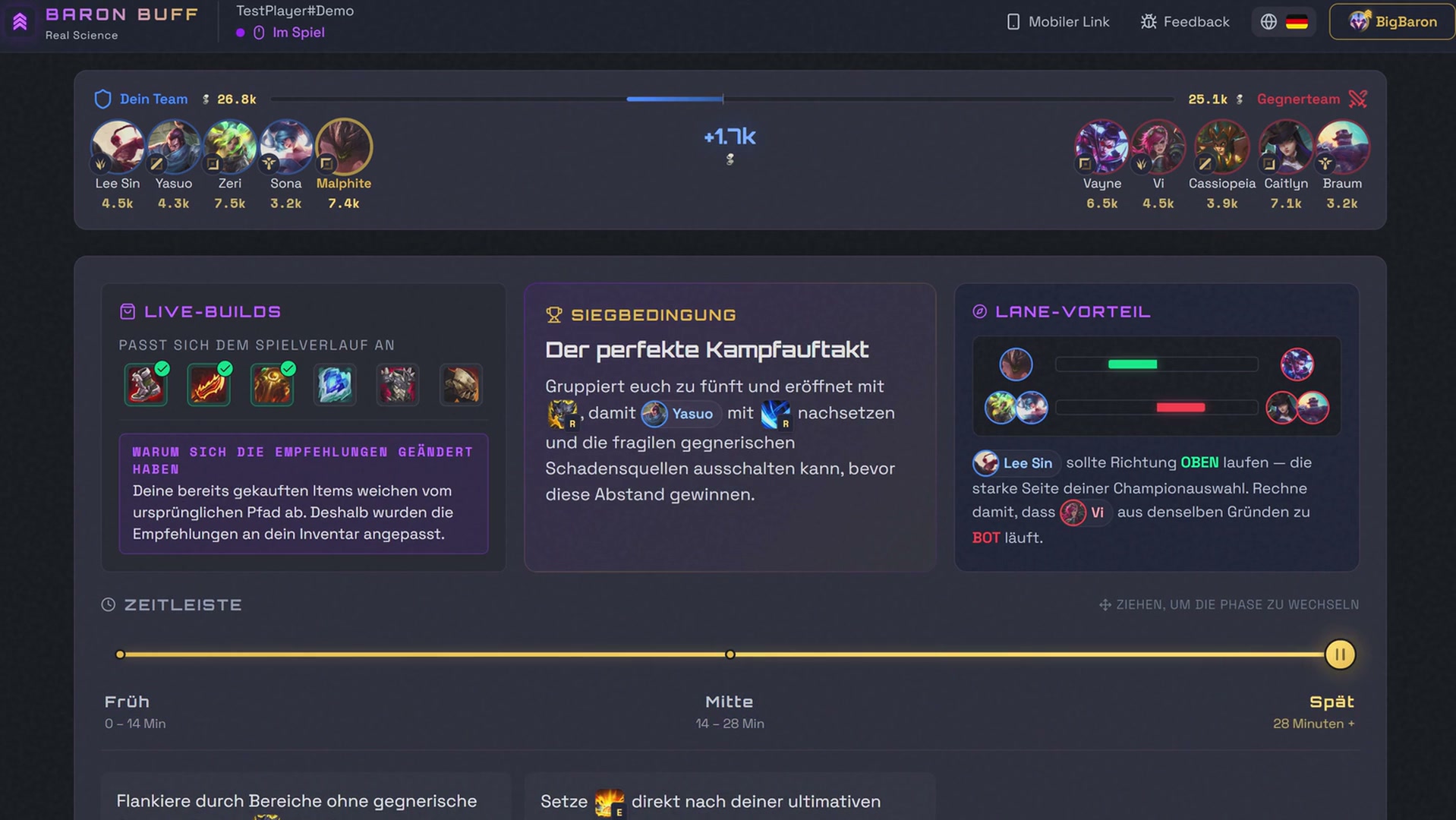
Zwei Ansichten begleiten dich durchs Spiel. Das Overlay zeigt über LoL deine Siegbedingung, den nächsten Gegenstand und den Goldunterschied. Der Browser-Tab behält den vollen Plan: Live-Builds, Siegbedingung, Lane-Vorteil und Tipps für jede Phase.
So gehst du vor
- Wähle in den LoL-Videoeinstellungen Randlos oder Fenster. Im exklusiven Vollbildmodus kann das Overlay nicht erscheinen.
- Öffne in deinem Baron-Buff-Profil Einstellungen → Ingame-Overlay. Aktiviere das Overlay und wähle die sichtbaren Bereiche.
- Stelle Position, Textgröße und Transparenz ein. Änderungen werden sofort gespeichert. Dieselben Optionen findest du im Rechtsklick-Menü des Connectors unter Ingame-Overlay.

- Inhalte
- Siegbedingung
- Nächster Gegenstand
- Spielstil-Tipps
- Goldunterschied der Teams
- Position
- Oben links
- Rechte Seite
- Textgröße
- Klein
- Mittel
- Groß
- Transparenz
- Undurchsichtig
- Standard
- Transparent
Tippe Alt+B, um zwischen kompakt, erweitert und ausgeblendet zu wechseln. Halte Alt+B für die erweiterte Ansicht gedrückt und lass los, um zurückzukehren.
So liest du die Anzeige
Kompakt zeigt Siegbedingung, nächsten Gegenstand und Team-Golddifferenz. Erweitert ergänzt Phasentipps und Gold nach Rolle, abhängig von den aktivierten Bereichen.
Der nächste Gegenstand folgt deinem aktuellen Build-Plan. Live-Golddifferenzen werden aus sichtbaren Gegenständen geschätzt; das genaue unverbrauchte Gold der Spieler ist nicht enthalten.
Das Overlay zeigt die Tipps, die für dieses Spiel verfügbar sind. Angemeldete Free-Konten erhalten ein Coaching-Testspiel pro rollierendem Siebentageszeitraum. Premium bietet fortlaufendes Coaching.
Erstelle einen Bericht und wähle eine Änderung
Spiele mit laufendem Connector und verknüpftem LoL-Konto. Der KI-Coach baut den Bericht aus den Spieldaten; du musst kein Video hochladen.
So gehst du vor
- Bleibe nach einem unterstützten Spiel auf dem Bildschirm nach Spielende. Spieldaten werden automatisch vorbereitet und der erste Bericht eines neuen Free-Kontos startet automatisch. Wähle für spätere Berichte Dieses Spiel analysieren; Zugang und Verfügbarkeit der wöchentlichen Testnutzung werden bei der Anfrage geprüft.
- Warte, bis der Bericht fertig ist. Er öffnet sich in einem neuen Tab, wenn dein Browser es erlaubt. Ansonsten nutze den Berichtslink im Tool.
- Für einen gespeicherten Bericht oder die Analyse eines erfassten Spiels öffnest du im Profil Fortschritt → Spielverlauf. Klappe das Spiel auf und wähle Post-Game-Analyse erstellen oder die gespeicherte Analyse.
So liest du die Anzeige
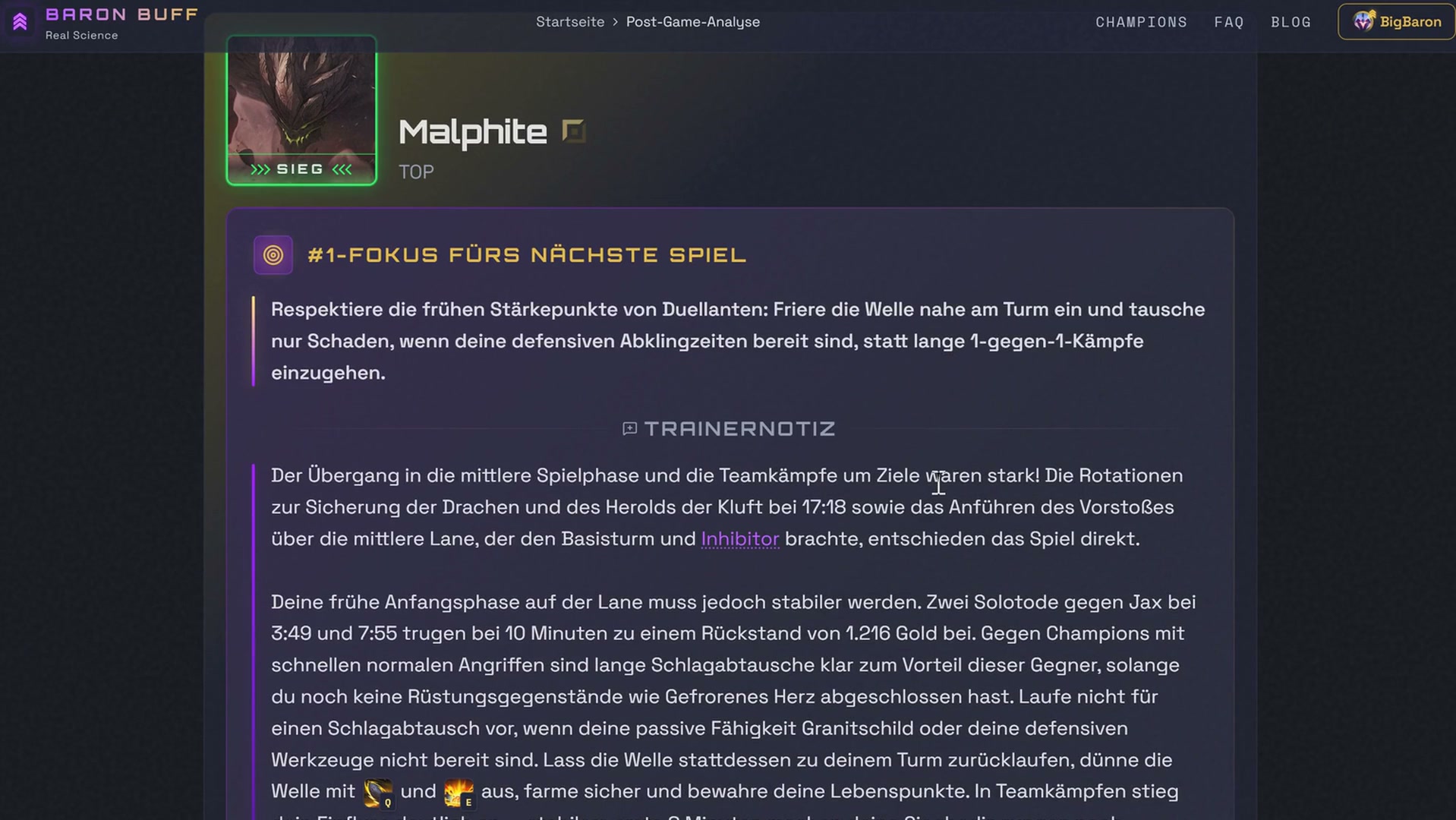
Beginne mit Das Urteil: deinem Fokus fürs nächste Spiel und der Coach-Notiz. Wähle eine Entscheidung, die du im nächsten Spiel üben möchtest.
Prüfe Die Belege zur Analyse: Vergleiche Leistungswerte, Lane-Gold und Team-Goldkurve. Erkunde anschließend die Minikarten-Wiederholung. Sie rekonstruiert Spielereignisse und ist keine Videoaufnahme.
Suche nach Mustern über mehrere Spiele
Fortschritt erfasst Spielergebnisse und Lane-Siegesrate automatisch. Berichte ergänzen Coaching und Leistungsvergleiche. Prüfe vor dem Lesen, welches League-Konto ausgewählt ist.
So gehst du vor
- Wähle im Lernbereich einen Champion und eine verfügbare Stichprobengröße. Stelle Rolle und Vergleichsrang passend zu deiner Fragestellung ein.
- Lies den nächsten Fokus zusammen mit der Gesamtgrafik und den Werten für die frühe, mittlere und späte Spielphase. Schau nach weiteren Berichten nach, ob sich dasselbe Problem wiederholt.
Vergleichswerte liefern Kontext, kein Urteil über ein einzelnes Spiel. Bei wenigen Spielen kann ein Ergebnis die Zahlen stark verändern.
Fehlerbehebung
Schnelle Antworten, wenn etwas nicht stimmt.
Der Browser hat sich nicht geöffnet, oder ich habe den Tab geschlossen. Wie komme ich zurück?
Öffne baronbuff.com/tool in einem Browser auf demselben PC. Solange der LoL-Client offen ist und der Connector läuft, findet die Seite den Connector und leitet dich von selbst zur richtigen Live-Sitzung weiter. Du kannst auch mit Rechtsklick auf das Baron-Buff-Symbol neben der Uhr Baron Buff öffnen wählen.
Das Tool erkennt mein Spiel nicht. Was prüfe ich?
Öffne den Connector und den LoL-Client auf demselben PC und sieh auf das Symbol neben der Uhr. Blau: LoL ist noch nicht erkannt; Gold: keine Verbindung zu Baron Buff; Rot: beides nicht. Folge den Hinweisen zum Neuverbinden oder Aktualisieren im Tool. Bei mehreren PCs wählst du den Connector des Rechners, auf dem du spielst.
Warum zeigt Alt+B kein Overlay?
Prüfe, ob LoL im randlosen oder Fenstermodus und im Vordergrund läuft. Aktiviere in den Einstellungen das Overlay und mindestens einen Inhaltsbereich. Lass den Connector laufen. Steht dort, dass der Plan vorbereitet wird oder nicht verfügbar ist, liegen noch keine fertigen Tipps vor.
Der Handy-Link ist abgelaufen oder zeigt nichts an
Verbinde zuerst den PC neu: Der Connector muss laufen und LoL offen sein. Tippe dann auf dem Handy auf Verbindung erneut versuchen oder scanne über Mobiler Link einen neuen QR-Code. Beide Geräte müssen online sein, und das Handy nutzt dasselbe Baron-Buff-Konto wie der PC.
Wo ist mein Bericht?
Prüfe den Spielverlauf unter Fortschritt für das richtige LoL-Konto. Ein Bericht in der Warteschlange kann noch verarbeitet werden. Ist die Erstellung während Riots Spielverarbeitung fehlgeschlagen, versuche es nach einigen Minuten im Verlauf erneut. Ein blockiertes Popup löscht den Bericht nicht; nutze den direkten Link.
Haben alle Spielmodi dieselben Funktionen?
Nein. Draft-Empfehlungen, Tipps im Spiel und Spielberichte unterstützen unterschiedliche Modi. ARAM und Arena haben eigene Browser-Guides, aber keine Analyse nach dem Spiel. Auch benutzerdefinierte Spiele unterstützen keine Spielberichte. Das Tool zeigt die verfügbaren Funktionen für den aktuellen Modus.