
Configuración y guía
Cómo usar Baron Buff
Baron Buff es una app de apoyo para League of Legends: ayuda en la selección de campeones, importación de armados y runas, overlay en el juego, coach de IA con informes pospartida y seguimiento de tu progreso. Configúrala una vez y sigue la guía en el orden en que juegas.

Empieza en cinco pasos
Configúralo una vez y deja Baron Buff abierto mientras juegas.
- Paso 1Instala desde Microsoft Store
En la PC con Windows donde juegas LoL, instala Baron Buff y ábrelo. Queda como un ícono pequeño junto al reloj.
- Paso 2Abre el cliente de LoL
Inicia League of Legends e inicia sesión como siempre. Baron Buff detecta el cliente por sí solo.
- Paso 3Se abre tu navegador
En cuanto detecta el cliente, Baron Buff abre una pestaña del navegador con tu sesión en vivo. Déjala abierta mientras juegas.
- Paso 4Crea tu cuenta
Inicia sesión o crea una cuenta para guardar grupos, informes y progreso. Si quieres, define tu grupo de campeones y las preferencias del overlay en tu perfil.
- Paso 5Juega
Entra a la cola. Los consejos de baneos y picks, las runas y armados, el overlay y el informe pospartida siguen tu partida.
La guía completa
Cada parte de Baron Buff en el orden en que te la encuentras, desde el ícono del conector hasta tu progreso con el tiempo.
Instala el conector y entiende su ícono
El conector es la pequeña app de Windows que lee tu cliente de LoL y envía el estado de tu partida a Baron Buff. No inyecta nada en el juego y nunca controla acciones dentro de la partida.
Qué hacer
- Instala Baron Buff desde Microsoft Store y ábrelo. Si Windows lo pregunta, permite que inicie con el sistema para que esté listo antes que LoL.
- Abre League of Legends. Cuando detecta el cliente, Baron Buff abre tu navegador en la sesión en vivo. Si no se abre ninguna pestaña, entra a baronbuff.com/tool; con LoL abierto, esa página se une a la sesión por sí sola.
- Mira el ícono junto al reloj: verde significa que todo está conectado. Haz clic derecho para ver las líneas de estado, Abrir Baron Buff y las opciones del overlay.
Dónde está el ícono
El conector aparece como un ícono pequeño de Baron Buff en la barra de tareas de Windows, en el grupo de íconos junto al reloj. Si Windows lo oculta, haz clic en la flechita (^) a la izquierda de ese grupo para mostrarlo. Haz clic derecho en el ícono para abrir su menú.
Qué significan los colores del ícono
 Verde: conectado
LoL y Baron Buff están enlazados. Ya puedes entrar a la cola.
 Azul: esperando a LoL
Baron Buff está en línea, pero el cliente de LoL está cerrado o todavía iniciando. Abre LoL.
 Dorado: sin conexión con Baron Buff
LoL está detectado, pero el conector no puede comunicarse con Baron Buff. Revisa tu internet; reintenta por sí solo.
 Rojo: sin conexión
Ni LoL ni Baron Buff están disponibles. Comprueba que LoL esté abierto y que tengas conexión; luego haz clic derecho y elige Reintentar conexión.
 Gris: iniciando
Se muestra un momento mientras el conector arranca, antes de comprobar nada.
El menú del clic derecho
Las tres primeras líneas muestran el cliente de LoL, el servidor de Baron Buff y tu código de emparejamiento. La reconexión es automática. El ejemplo de abajo muestra una actualización disponible; esa acción solo aparece cuando Microsoft Store informa que hay una versión nueva.
Mantén el conector abierto mientras juegas. Salir detiene el overlay y las actualizaciones en vivo hasta que vuelvas a abrir Baron Buff.
Crea tu cuenta y configúrala
La pestaña del navegador es Baron Buff en sí: la ayuda en la selección, tu perfil y tus informes. La cuenta conserva tus grupos de campeones, informes y preferencias, para que estén en cada sesión y también en tu celular.
Qué hacer
- En la pestaña del navegador, selecciona Crear cuenta o Iniciar sesión. Puedes usar tu correo o tu cuenta de Google.
- Abre tu perfil. Grupos de campeones guarda tus grupos de campeones, Preferencias guarda la importación automática, el detalle del coaching y el overlay, y Progreso guarda tus informes.
- Elige el idioma en el menú de la barra superior. El menú del conector, en cambio, sigue el idioma de Windows.
El plan Free incluye un grupo guardado, importaciones manuales y una partida de prueba del coaching cada siete días. Premium suma hasta 20 grupos, importaciones automáticas y coaching continuo.
Recibe recomendaciones de tus campeones
Una recomendación fuerte sirve más cuando sabes jugar al campeón. Define tu grupo antes de entrar a la cola y la ayuda en la selección pondrá tus campeones primero.
Qué hacer
- Abre tu perfil y entra a Grupos de campeones. Elige un rol y selecciona Crear pool de campeones.
- Ponle un nombre al grupo, selecciona campeones y pulsa Guardar. Usa la búsqueda o Recomendados para ver quiénes superan el umbral de maestría recomendado para clasificatorias.
- Pulsa Marcar como activo en el grupo que quieras usar. Durante la selección, activa Mi pool para filtrar las recomendaciones. Desactívalo para ver una lista más amplia.
Puedes tener un grupo activo por rol. Sin un grupo para ese rol, Baron Buff usa la maestría como referencia. Free incluye un grupo guardado; Premium permite hasta 20.
Lee las cartas antes de confirmar
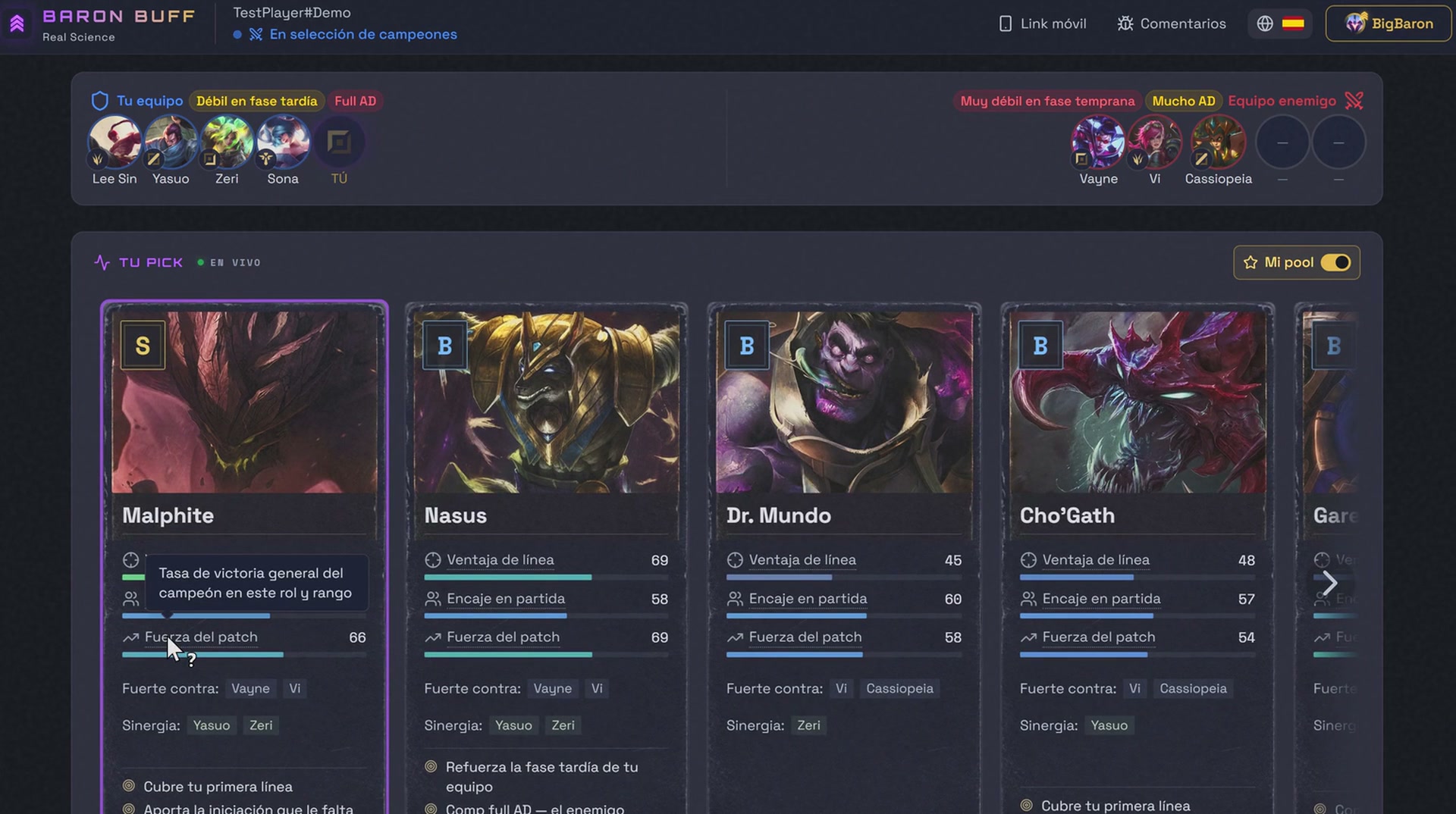
Las recomendaciones cambian con cada elección. Empieza por la clasificación general y revisa por qué un campeón encaja en esta partida.
Qué hacer
- Revisa primero las amenazas para bloquear. Cuando empiecen las elecciones, compara los campeones recomendados para tu rol.
- Usa el control de orden para comparar el enfrentamiento en el carril, el encaje contra el equipo enemigo o la fuerza en el parche. Una puntuación queda sin mostrar si falta contexto de la selección.
- Selecciona una carta para elegir ese campeón en el cliente de LoL. Confirma tú la elección o el bloqueo en LoL.
Cómo interpretarlo
La letra resume la recomendación. Las barras explican sus puntos fuertes; una puntuación de 70 no significa un 70% de probabilidad de ganar.
Ventaja de línea evalúa el enfrentamiento en el carril. Encaje en partida combina el rendimiento con aliados y contra enemigos de otros carriles. Fuerza del patch refleja el rendimiento estadístico actual del campeón.
Importa tus runas, hechizos y armados
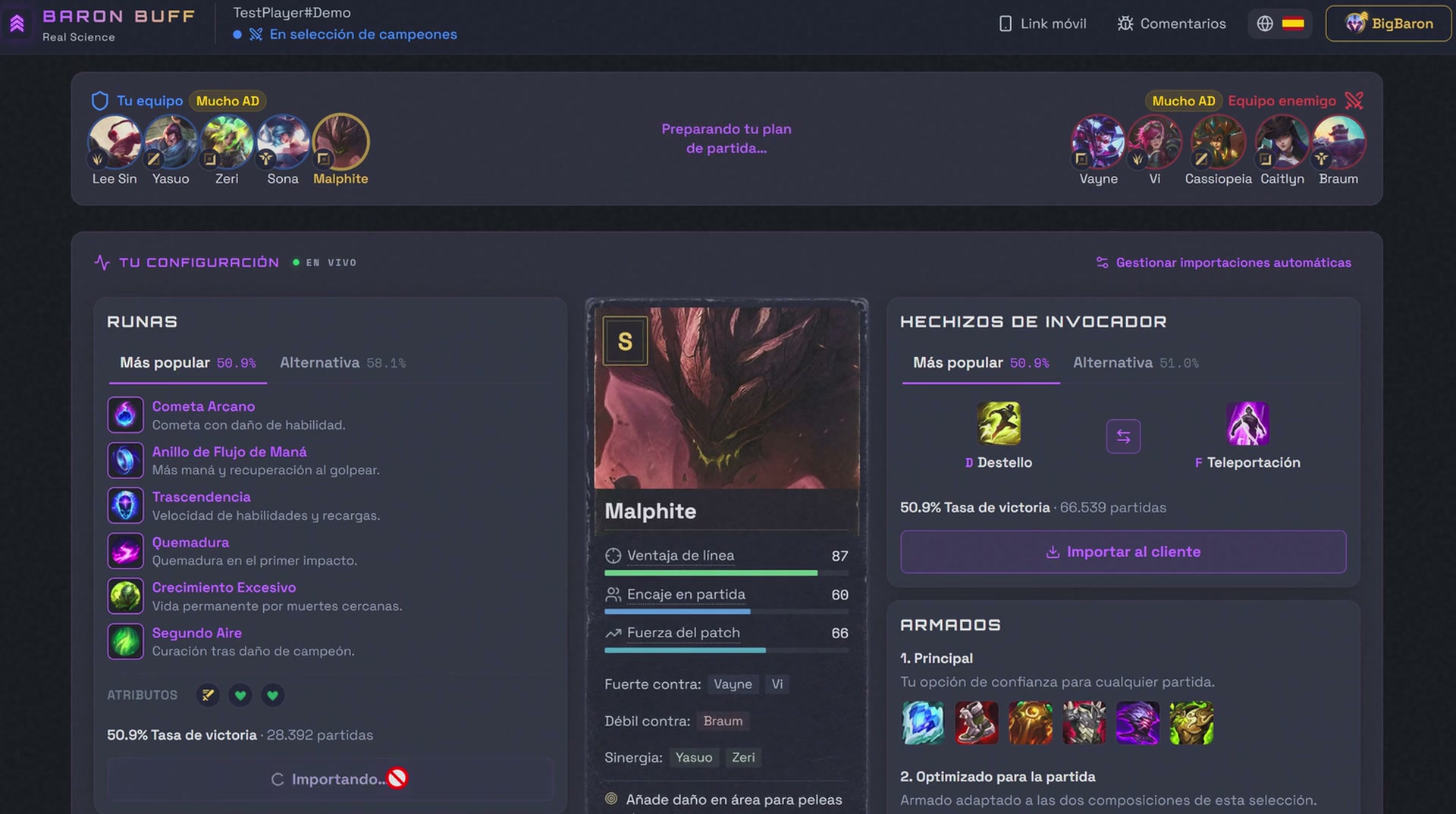
Después de confirmar tu campeón, las cartas de preparación aparecen junto a tu elección. Con un clic envías cada una al cliente de LoL.
Qué hacer
- Elige una página de runas y pulsa su botón de importar. Compara la página popular con la alternativa para ese enfrentamiento o campeón.
- Elige tus hechizos de invocador, revisa el orden D/F e importa. El control de intercambio invierte el orden antes de enviarlo.
- En Armados, selecciona Importar armados para enviar las dos opciones a LoL. Principal se basa en tu campeón y rol; Optimizado para la partida toma en cuenta la selección.
Las importaciones manuales están disponibles en Free. Las automáticas de Premium se configuran en Preferencias y se aplican al confirmar el siguiente campeón. Si falta espacio para una página de runas, libera uno en LoL y vuelve a intentarlo.
Sigue la selección desde tu celular
Usa el celular como segunda pantalla para las recomendaciones y los consejos disponibles. Se abre en el navegador del celular; no necesitas instalar otra app.
Qué hacer
- En tu PC, abre la herramienta con el conector en marcha y LoL conectado. En la barra superior, selecciona Link móvil (el ícono de teléfono).
- Escanea el código QR con la cámara del celular y abre el enlace.
- Inicia sesión en el celular con la misma cuenta de Baron Buff que usas en la PC. El enlace abre la misma sesión en vivo, en el idioma seleccionado en la computadora.
- Mantén el conector en marcha en la PC y la página abierta en el celular, con ambos dispositivos en línea. Sigue las recomendaciones conforme cambian los picks.
Si no ves Link móvil, revisa la herramienta en la PC: el botón aparece cuando hay una sesión del conector y se oculta en celulares. Si el enlace vence, vuelve a conectar en la PC y toca Reintentar conexión en el celular o escanea un nuevo código QR.
Sigue el plan durante la partida
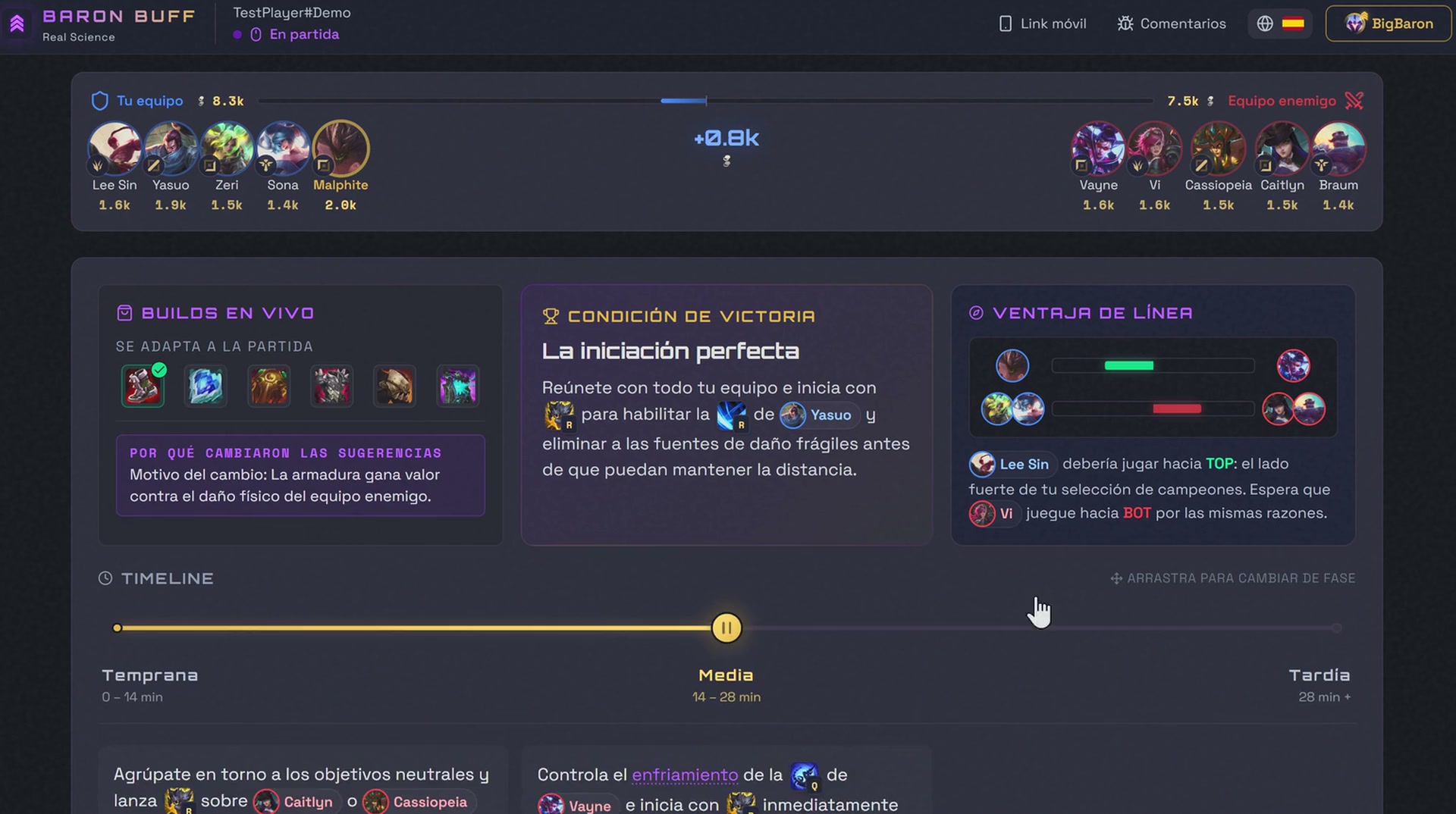
Dos vistas te acompañan en la partida. El overlay dibuja tu condición de victoria, el siguiente objeto y la diferencia de oro sobre LoL. La pestaña del navegador conserva el plan completo: armados en vivo, condición de victoria, ventaja en el carril y consejos para cada fase.
Qué hacer
- En LoL, abre la configuración de video y elige Sin bordes o Ventana. El modo de pantalla completa exclusiva impide que aparezca el overlay.
- En tu perfil de Baron Buff, abre Preferencias → Overlay en el juego. Activa el overlay y elige las secciones que quieres mostrar.
- Ajusta la posición, el tamaño del texto y la transparencia. Los cambios se guardan al hacerlos. Las mismas opciones están en el menú de clic derecho del conector, en Overlay en el juego.

- Contenido
- Condición de victoria
- Siguiente objeto
- Consejos de estilo de juego
- Diferencia de oro entre equipos
- Posición
- Arriba a la izquierda
- Lado derecho
- Tamaño del texto
- Pequeño
- Mediano
- Grande
- Transparencia
- Opaco
- Estándar
- Transparente
Pulsa Alt+B para alternar entre compacto, ampliado y oculto. Mantén Alt+B para consultar la vista ampliada y suelta para volver.
Cómo interpretarlo
La vista compacta muestra la condición de victoria, el siguiente objeto y la diferencia de oro entre equipos. La ampliada añade consejos de la fase y oro por rol, según las secciones activadas.
El siguiente objeto sigue tu armado actual. Las diferencias de oro en vivo son estimaciones a partir de los objetos visibles, sin el saldo exacto de oro de cada jugador.
El overlay muestra los consejos disponibles para esa partida. Las cuentas Free con sesión iniciada tienen una partida de prueba de coaching por cada periodo de siete días; Premium ofrece coaching continuo.
Genera un informe y elige qué cambiar
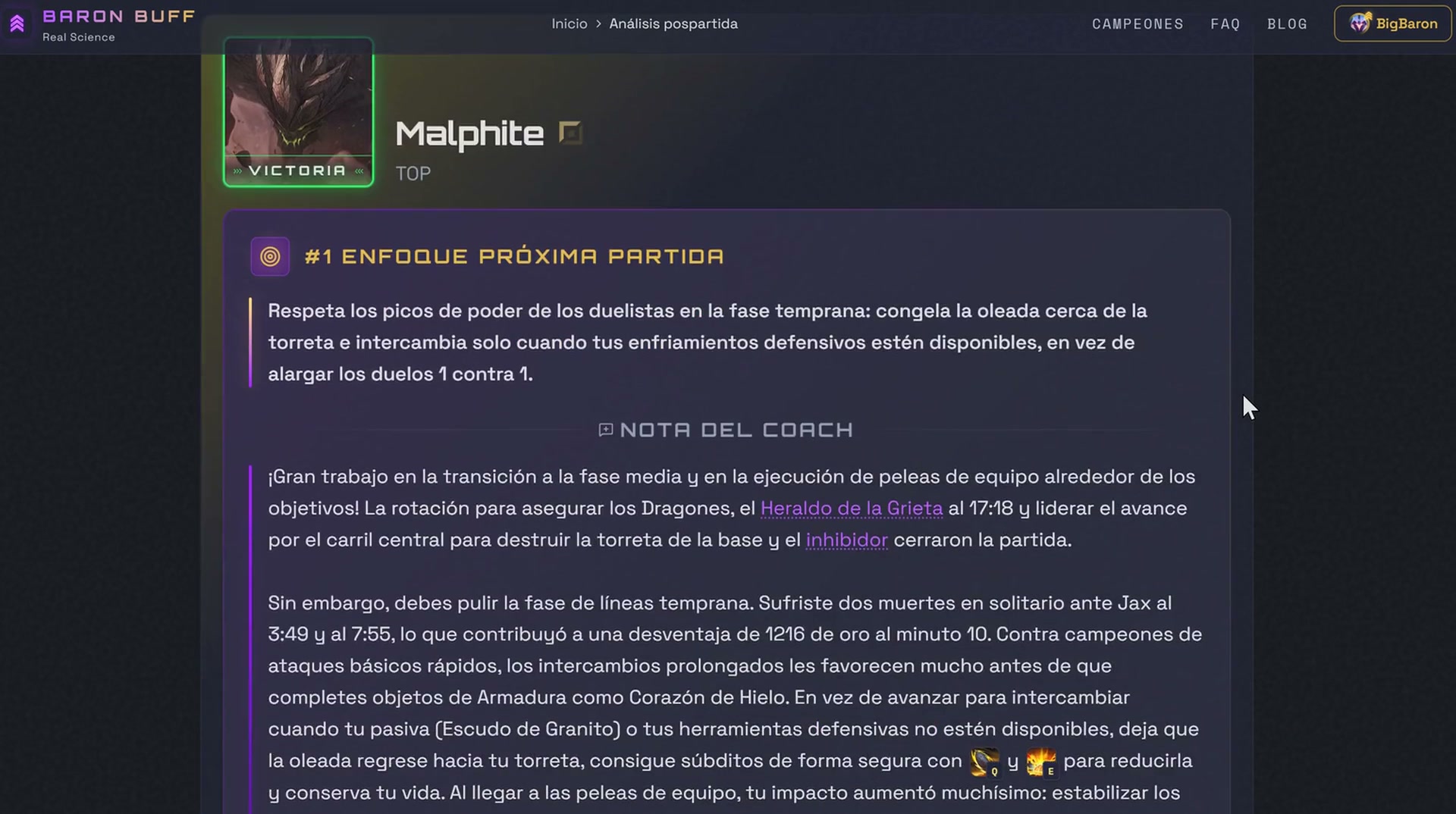
Juega con el conector en marcha y tu cuenta de LoL vinculada. El coach de IA arma el informe con los datos de la partida; no necesitas subir ningún video.
Qué hacer
- Después de una partida compatible, permanece en la pantalla postpartida. Los datos se preparan automáticamente y el primer informe de una cuenta Free nueva comienza automáticamente. Para los siguientes, selecciona Analizar esta partida; el acceso o la disponibilidad de la prueba semanal se comprueba al solicitarlo.
- Espera a que termine el informe. Se abre en otra pestaña si el navegador lo permite; si no, usa el enlace que aparece en la herramienta.
- Para volver después o analizar una partida registrada, abre Progreso → Historial de partidas en tu perfil, expande la partida y elige Generar análisis postpartida o el análisis guardado.
Cómo interpretarlo
Empieza por El veredicto: tu enfoque para la próxima partida y la nota del coach. Elige una decisión que practicar en el siguiente juego.
Revisa La evidencia para comprobar el diagnóstico: compara las métricas de rendimiento, el oro del carril y el gráfico de oro de los equipos. Después explora la repetición del minimapa. Reconstruye eventos de la partida; no es una grabación de video.
Busca patrones entre partidas
Progreso registra automáticamente los resultados y la tasa de victorias en carril. Los informes añaden consejos y comparaciones de rendimiento. Comprueba qué cuenta de League está seleccionada antes de leer los resultados.
Qué hacer
- Elige el campeón y un tamaño de muestra disponible en el panel de aprendizaje. Ajusta el rol y el rango de referencia para la comparación.
- Lee el enfoque de la próxima partida junto con el gráfico general y las métricas de fase temprana, media y tardía. Vuelve tras generar más informes para ver si se repite el mismo problema.
Los promedios de referencia dan contexto, no un veredicto sobre una sola partida. Con una muestra pequeña, un juego puede cambiar mucho los números.
Solución de problemas
Respuestas rápidas cuando algo no se ve bien.
El navegador no se abrió, o cerré la pestaña. ¿Cómo vuelvo?
Abre baronbuff.com/tool en un navegador de la misma PC. Con el cliente de LoL abierto y el conector en marcha, la página encuentra el conector y te redirige sola a la sesión en vivo correcta. También puedes hacer clic derecho en el ícono de Baron Buff junto al reloj y elegir Abrir Baron Buff.
La herramienta no detecta mi juego. ¿Qué reviso?
Abre el conector y el cliente de LoL en la misma PC y mira el ícono junto al reloj. Azul significa que LoL aún no se detecta; dorado, que no hay conexión con Baron Buff; rojo, ninguno de los dos. Sigue los avisos para reconectar o actualizar en la herramienta. Si usas varias PC, selecciona el conector de la que estás usando para jugar.
¿Por qué Alt+B no muestra el overlay?
Comprueba que LoL esté en modo Sin bordes o Ventana y en primer plano. En Preferencias, activa el overlay y al menos una sección de contenido. Mantén abierto el conector. Si el plan aparece como pendiente o no disponible, todavía no hay consejos listos para mostrar.
El link del celular caducó o no muestra nada
Primero reconecta en la PC: el conector debe estar en marcha y LoL abierto. Luego toca Reintentar conexión en el celular, o escanea un nuevo código QR desde el botón Link móvil. Ambos dispositivos deben estar en línea, y el celular usa la misma cuenta de Baron Buff que la PC.
¿Dónde está mi informe?
Revisa el Historial de partidas en Progreso para la cuenta de LoL correcta. Un informe en cola puede seguir procesándose. Si la generación falló mientras Riot procesaba la partida, vuelve a intentarlo desde el historial en unos minutos. Un bloqueo de ventanas emergentes no borra el informe; usa el enlace directo.
¿Todos los modos tienen las mismas funciones?
No. Las recomendaciones de selección, los consejos en juego y los informes pospartida admiten distintos modos. ARAM y Arena tienen guías propias en el navegador, pero no análisis pospartida. Las partidas personalizadas tampoco tienen informes pospartida. La herramienta muestra las funciones disponibles para el modo actual.