
Installation et guide
Comment utiliser Baron Buff
Baron Buff est une application compagnon pour League of Legends : aide à la sélection des champions, import des builds et des runes, overlay en jeu, coach IA avec rapports d’après-partie et suivi de votre progression. Configurez-la une fois, puis suivez le guide dans l’ordre où vous jouez.

Démarrer en cinq étapes
Configurez-le une fois, puis laissez Baron Buff ouvert pendant que vous jouez.
- Étape 1Installer depuis le Microsoft Store
Sur le PC Windows où vous jouez à LoL, installez Baron Buff et ouvrez-le. Il tourne sous forme de petite icône à côté de l’horloge.
- Étape 2Ouvrir le client LoL
Lancez League of Legends et connectez-vous comme d’habitude. Baron Buff détecte le client tout seul.
- Étape 3Votre navigateur s’ouvre
Dès que le client est détecté, Baron Buff ouvre un onglet avec votre session en direct. Gardez-le ouvert pendant que vous jouez.
- Étape 4Créer votre compte
Connectez-vous ou créez un compte pour conserver pools, rapports et progression. Si vous le souhaitez, définissez votre pool de champions et les préférences de l’overlay dans votre profil.
- Étape 5Jouer
Lancez la file. Les conseils de bans et de picks, les runes et les builds, l’overlay et le rapport d’après-partie suivent votre partie.
Le guide complet
Chaque partie de Baron Buff dans l’ordre où vous la rencontrez, de l’icône du connecteur à votre progression dans le temps.
Installez le connecteur et lisez son icône
Le connecteur est la petite application Windows qui lit votre client LoL et envoie l’état de votre partie à Baron Buff. Rien n’est injecté dans le jeu, et il ne contrôle jamais d’actions en jeu.
Les étapes
- Installez Baron Buff depuis le Microsoft Store et ouvrez-le. Si Windows le demande, autorisez-le à démarrer avec Windows pour qu’il soit prêt avant LoL.
- Ouvrez League of Legends. Quand le client est détecté, Baron Buff ouvre votre navigateur sur la session en direct. Si aucun onglet ne s’ouvre, rendez-vous sur baronbuff.com/tool ; tant que LoL est ouvert, cette page rejoint la session toute seule.
- Regardez l’icône à côté de l’horloge : vert signifie que tout est connecté. Faites un clic droit pour voir les lignes d’état, Ouvrir Baron Buff et les options de l’overlay.
Où se trouve l’icône
Le connecteur apparaît sous forme de petite icône Baron Buff dans la barre des tâches de Windows, dans le groupe d’icônes à côté de l’horloge. Si Windows la masque, cliquez sur la petite flèche (^) à gauche de ce groupe pour l’afficher. Faites un clic droit sur l’icône pour ouvrir son menu.
Ce que signifient les couleurs de l’icône
 Vert : connecté
LoL et Baron Buff sont reliés. Vous pouvez lancer la file.
 Bleu : en attente de LoL
Baron Buff est en ligne, mais le client LoL est fermé ou encore en train de démarrer. Ouvrez LoL.
 Doré : pas de connexion à Baron Buff
LoL est détecté, mais le connecteur ne joint pas Baron Buff. Vérifiez votre connexion internet ; il réessaie tout seul.
 Rouge : non connecté
Ni LoL ni Baron Buff ne sont joignables. Vérifiez que LoL est ouvert et que vous êtes en ligne, puis faites un clic droit et choisissez Réessayer la connexion.
 Gris : démarrage
Affiché brièvement pendant le démarrage du connecteur, avant qu’il ait vérifié quoi que ce soit.
Le menu du clic droit
Les trois premières lignes affichent le client LoL, le serveur Baron Buff et votre code d’appairage. La reconnexion est automatique. L’exemple ci-dessous montre une mise à jour disponible ; cette action apparaît uniquement lorsque le Microsoft Store signale une nouvelle version.
Laissez le connecteur ouvert pendant que vous jouez. Quitter arrête l’overlay et les mises à jour en direct jusqu’à la prochaine ouverture de Baron Buff.
Créez votre compte et réglez-le
L’onglet du navigateur, c’est Baron Buff lui-même : l’aide à la sélection, votre profil et vos rapports. Un compte conserve vos pools de champions, vos rapports et vos préférences, pour les retrouver à chaque session et sur votre téléphone.
Les étapes
- Dans l’onglet du navigateur, sélectionnez Créer un compte ou Se connecter. Vous pouvez utiliser votre adresse e-mail ou votre compte Google.
- Ouvrez votre profil. Pools de champions contient vos pools de champions, Préférences contient l’import automatique, le niveau de détail du coaching et l’overlay, et Progression contient vos rapports.
- Choisissez la langue dans le menu de la barre du haut. Le menu du connecteur, lui, suit la langue de Windows.
L’offre Free comprend un pool enregistré, les imports manuels et une partie d’essai du coaching par période de sept jours. Premium ajoute jusqu’à 20 pools, les imports automatiques et un coaching continu.
Retrouvez vos champions dans les conseils
Une recommandation forte est plus utile quand vous savez jouer le champion. Définissez votre pool avant de lancer la file : l’aide à la sélection classe alors vos champions en premier.
Les étapes
- Dans votre profil, ouvrez Pools de champions. Choisissez un rôle, puis Créer un pool.
- Nommez le pool, sélectionnez vos champions et choisissez Enregistrer. Utilisez la recherche ou Recommandés pour voir ceux qui dépassent le seuil de maîtrise conseillé pour les classées.
- Choisissez Définir comme actif pour le pool voulu. Pendant la sélection, activez Mon pool pour filtrer les recommandations. Désactivez-le pour élargir la liste.
Un seul pool peut être actif par rôle. Sans pool pour ce rôle, Baron Buff s’appuie sur la maîtrise. Free comprend un pool enregistré ; Premium permet d’en créer jusqu’à 20.
Lisez les cartes avant de verrouiller
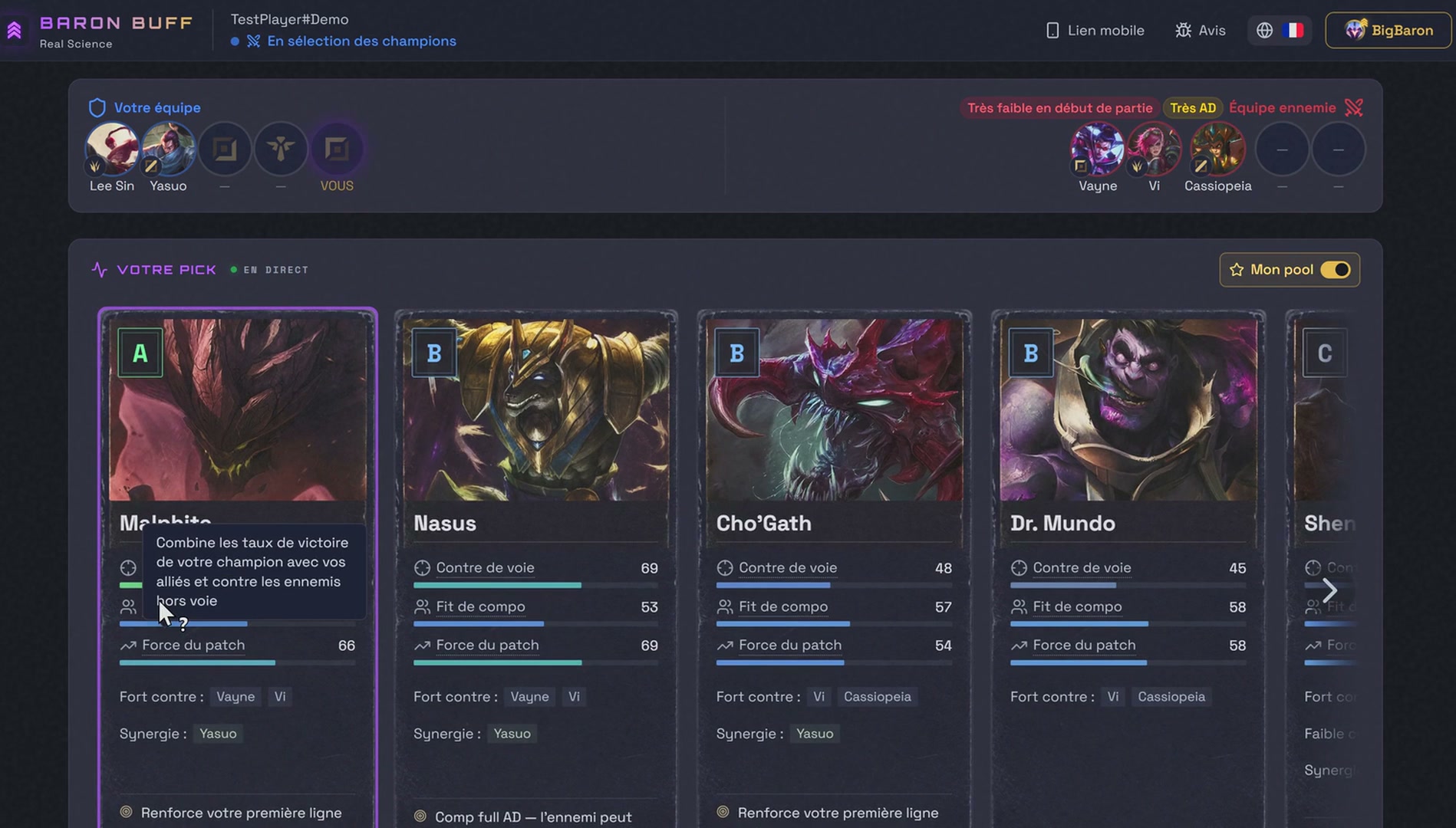
Les recommandations évoluent avec les choix des joueurs. Commencez par le classement global, puis regardez pourquoi un champion convient à cette partie.
Les étapes
- Consultez d’abord les menaces à bannir. Dès que les choix commencent, comparez les champions recommandés pour votre rôle.
- Utilisez le tri pour comparer le duel sur votre voie, l’adéquation face à l’équipe ennemie ou la force sur le patch. Un score reste indisponible s’il manque du contexte de sélection.
- Sélectionnez une carte pour choisir ce champion dans le client LoL. Confirmez vous-même le choix ou le bannissement dans LoL.
Comment le lire
La lettre résume la recommandation. Les barres détaillent ses points forts ; un score de 70 ne signifie pas 70 % de chances de gagner.
Contre de voie évalue le duel sur votre voie. Fit de compo combine les performances avec vos alliés et contre les ennemis des autres voies. Force du patch décrit les performances statistiques actuelles du champion.
Importez vos runes, sorts et builds
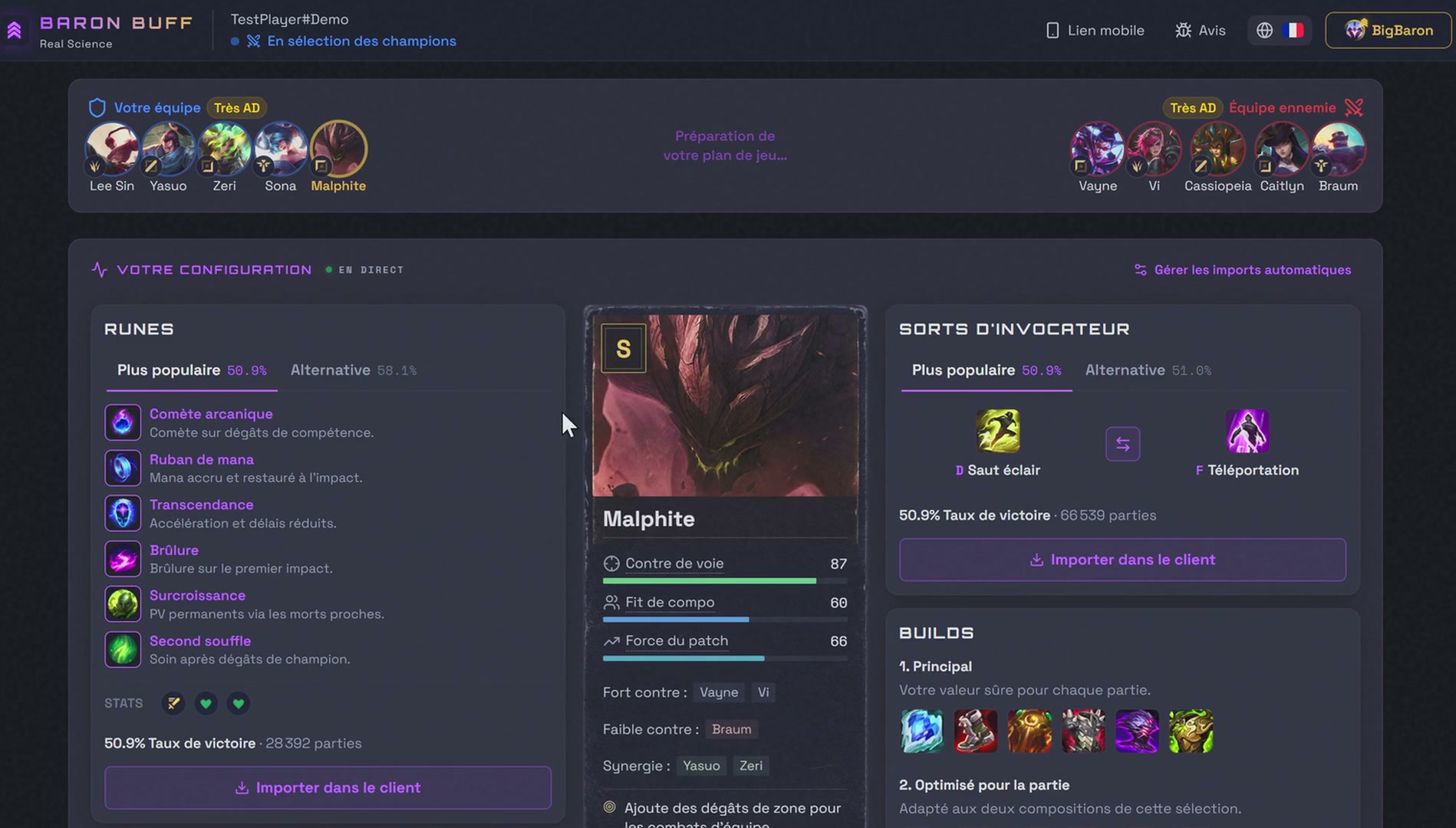
Une fois votre champion verrouillé, les cartes de préparation apparaissent à côté de votre choix. Un clic envoie chacune d’elles au client LoL.
Les étapes
- Choisissez une page de runes et utilisez son bouton d’import. Comparez la page populaire à l’alternative proposée pour cet affrontement ou ce champion.
- Choisissez vos sorts d’invocateur, vérifiez leur ordre D/F, puis importez-les. Le bouton d’échange inverse l’ordre avant l’envoi.
- Dans Builds, choisissez Importer les builds pour envoyer les deux options à LoL. Principal se base sur votre champion et votre rôle ; Optimisé pour la partie tient compte de la sélection.
Les imports manuels sont disponibles avec Free. Les imports automatiques Premium se règlent dans Préférences et s’appliquent au prochain verrouillage de champion. S’il manque un emplacement de page de runes, libérez-en un dans LoL, puis réessayez.
Suivez la sélection sur votre téléphone
Utilisez votre téléphone comme second écran pour les recommandations et les conseils disponibles. La page s’ouvre dans le navigateur du téléphone, sans application à installer.
Les étapes
- Sur votre PC, ouvrez l’outil avec le connecteur lancé et LoL connecté. Dans la barre du haut, sélectionnez Lien mobile (l’icône de téléphone).
- Scannez le code QR avec l’appareil photo du téléphone et ouvrez le lien.
- Connectez-vous sur le téléphone avec le même compte Baron Buff que sur le PC. Le lien ouvre la même session en direct, dans la langue choisie sur le PC.
- Laissez le connecteur tourner sur le PC et la page ouverte sur le téléphone, les deux appareils étant en ligne. Suivez les recommandations à mesure que les picks changent.
Si Lien mobile n’apparaît pas, regardez l’outil sur le PC : le bouton s’affiche dès qu’une session du connecteur est disponible et reste masqué sur téléphone. Si le lien expire, reconnectez-vous sur le PC, puis touchez Réessayer la connexion sur le téléphone ou scannez un nouveau code QR.
Suivez le plan pendant la partie
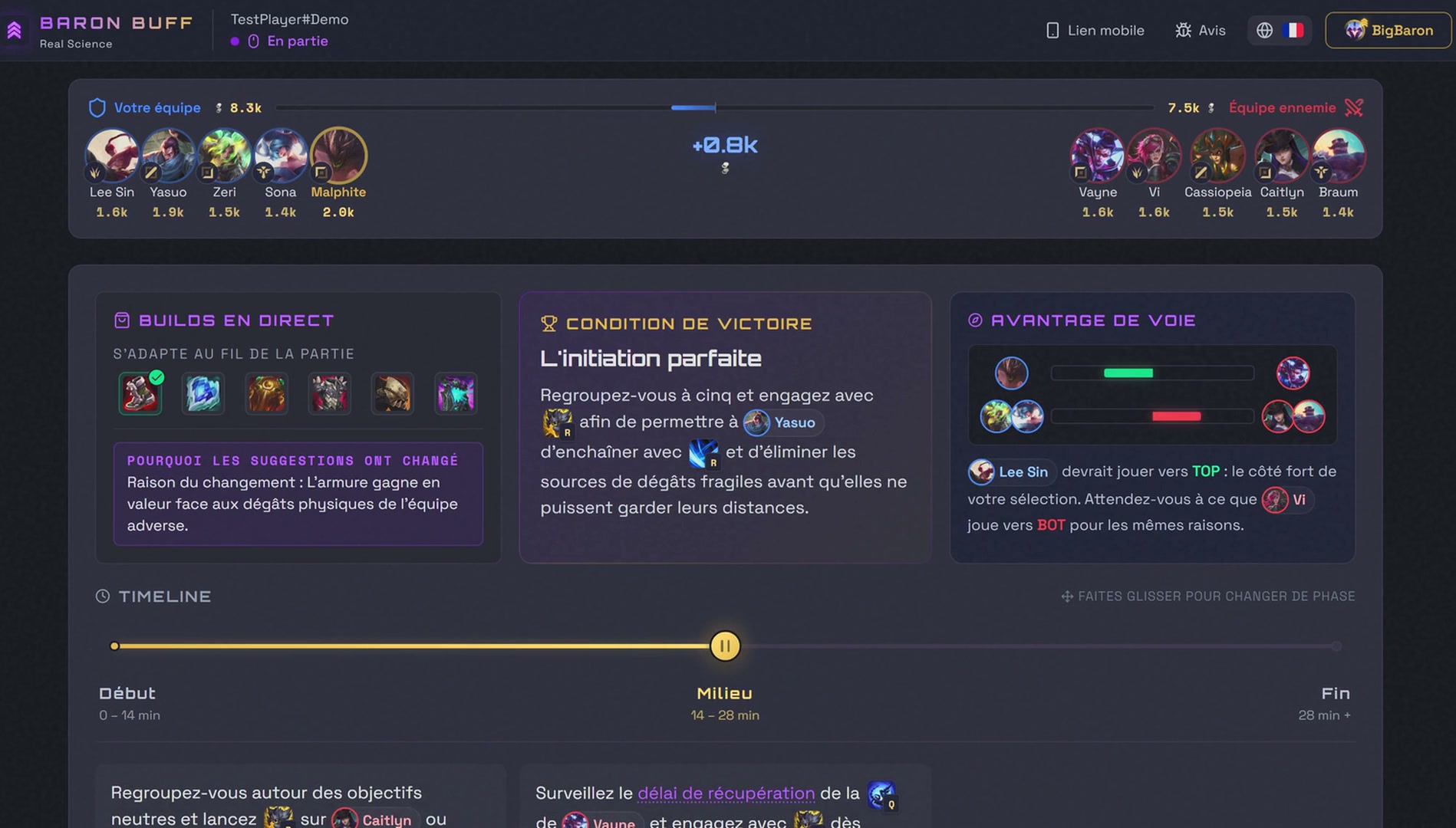
Deux vues vous accompagnent pendant la partie. L’overlay affiche votre condition de victoire, le prochain objet et l’écart d’or par-dessus LoL. L’onglet du navigateur garde le plan complet : builds en direct, condition de victoire, avantage de voie et conseils pour chaque phase.
Les étapes
- Dans les réglages vidéo de LoL, choisissez Sans bordure ou Fenêtré. Le plein écran exclusif empêche l’overlay de s’afficher.
- Dans votre profil Baron Buff, ouvrez Préférences → Overlay en jeu. Activez l’overlay et choisissez les rubriques à afficher.
- Réglez la position, la taille du texte et la transparence. Chaque changement est enregistré immédiatement. Les mêmes options se trouvent dans le menu du clic droit du connecteur, sous Overlay en jeu.

- Contenu
- condition de victoire
- Prochain objet
- Conseils de style de jeu
- Écart d’or entre équipes
- Position
- En haut à gauche
- Côté droit
- Taille du texte
- Petit
- Moyen
- Grand
- Transparence
- Opaque
- Standard
- Transparent
Appuyez sur Alt+B pour passer de compact à détaillé, puis masqué. Maintenez Alt+B pour consulter la vue détaillée et relâchez pour revenir.
Comment le lire
La vue compacte affiche la condition de victoire, le prochain objet et l’écart d’or entre équipes. La vue détaillée ajoute les conseils de la phase et l’or par rôle, selon les rubriques activées.
Le prochain objet suit votre build actuel. Les écarts d’or en direct sont estimés à partir des objets visibles, sans connaître le solde exact de chaque joueur.
L’overlay affiche les conseils disponibles pour cette partie. Les comptes Free connectés ont une partie d’essai de coaching par période glissante de sept jours ; Premium donne accès au coaching en continu.
Générez un rapport et choisissez quoi changer
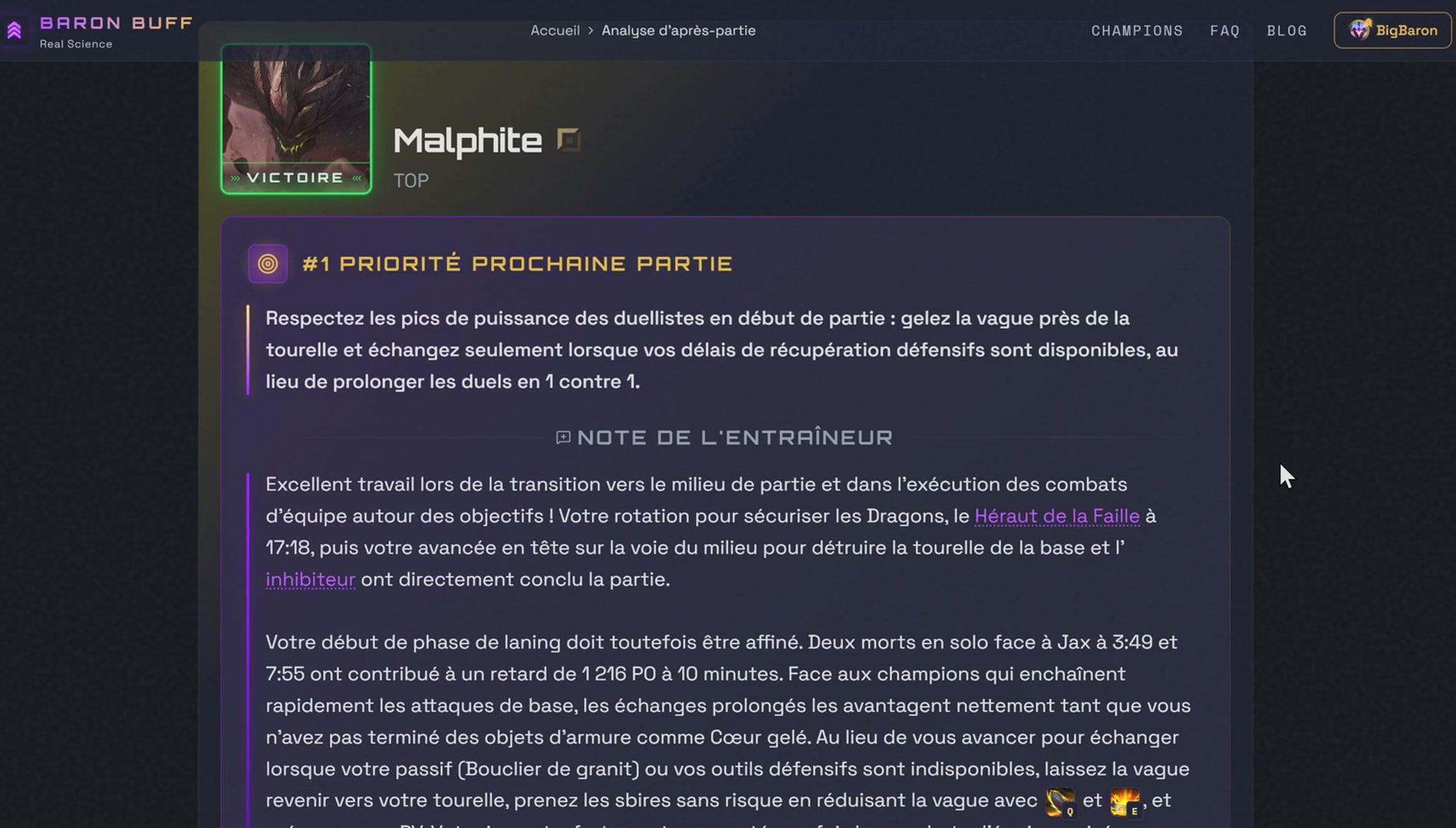
Jouez avec le connecteur lancé et votre compte LoL lié. Le coach IA construit le rapport à partir des données de la partie ; vous n’avez aucune vidéo à envoyer.
Les étapes
- Après une partie compatible, restez sur l’écran de fin de partie. Les données sont préparées automatiquement et le premier rapport d’un nouveau compte Free démarre automatiquement. Pour les suivants, sélectionnez Analyser cette partie ; l’accès ou la disponibilité de l’essai hebdomadaire est vérifié à la demande.
- Attendez la fin du rapport. Il s’ouvre dans un nouvel onglet si le navigateur l’autorise ; sinon, utilisez le lien affiché dans l’outil.
- Pour revenir plus tard ou analyser une partie enregistrée, ouvrez Progression → Historique des parties dans votre profil. Dépliez la partie, puis choisissez Générer l’analyse d’après-partie ou l’analyse enregistrée.
Comment le lire
Commencez par Le verdict : votre priorité pour la prochaine partie et la note du coach. Choisissez une décision à travailler lors de la prochaine partie.
Consultez Les preuves pour vérifier le diagnostic : comparez les indicateurs, l’or sur la voie et la courbe d’or des équipes. Explorez ensuite le replay de la minicarte. Il reconstitue les événements de la partie ; ce n’est pas un enregistrement vidéo.
Repérez ce qui se répète d’une partie à l’autre
Progression suit automatiquement les résultats et le taux de victoire en voie. Les rapports ajoutent des conseils et des comparaisons de performances. Vérifiez le compte League sélectionné avant de consulter les résultats.
Les étapes
- Choisissez le champion et un échantillon disponible dans le panneau d’apprentissage. Réglez le rôle et le rang de référence pour votre comparaison.
- Lisez votre prochaine priorité avec le graphique global et les indicateurs de début, milieu et fin de partie. Revenez après plusieurs rapports pour voir si le même problème se répète.
Les moyennes de référence donnent du contexte, pas un jugement sur une seule partie. Un petit échantillon peut beaucoup changer après une seule partie.
Dépannage
Des réponses rapides quand quelque chose ne va pas.
Le navigateur ne s’est pas ouvert, ou j’ai fermé l’onglet. Comment revenir ?
Ouvrez baronbuff.com/tool dans un navigateur sur le même PC. Tant que le client LoL est ouvert et que le connecteur tourne, la page trouve le connecteur et vous redirige toute seule vers la bonne session en direct. Vous pouvez aussi faire un clic droit sur l’icône Baron Buff à côté de l’horloge et choisir Ouvrir Baron Buff.
L’outil ne détecte pas ma partie. Que vérifier ?
Ouvrez le connecteur et le client LoL sur le même PC, puis regardez l’icône à côté de l’horloge. Bleu : LoL n’est pas encore détecté ; doré : pas de connexion à Baron Buff ; rouge : ni l’un ni l’autre. Suivez les demandes de reconnexion ou de mise à jour dans l’outil. Si vous utilisez plusieurs PC, sélectionnez le connecteur de celui où vous jouez.
Pourquoi Alt+B n’affiche-t-il pas l’overlay ?
Vérifiez que LoL est en mode Sans bordure ou Fenêtré et au premier plan. Dans Préférences, activez l’overlay et au moins une rubrique. Laissez le connecteur ouvert. Si le plan est indiqué en préparation ou indisponible, aucun conseil n’est encore prêt à être affiché.
Le lien du téléphone a expiré ou n’affiche rien
Reconnectez d’abord le PC : le connecteur doit tourner et LoL être ouvert. Touchez ensuite Réessayer la connexion sur le téléphone, ou scannez un nouveau QR code depuis le bouton Lien mobile. Les deux appareils doivent être en ligne, et le téléphone utilise le même compte Baron Buff que le PC.
Où est mon rapport ?
Consultez l’Historique des parties dans Progression pour le bon compte LoL. Un rapport en file peut encore être en traitement. Si la génération a échoué pendant le traitement de la partie par Riot, réessayez depuis l’historique après quelques minutes. Le blocage d’un nouvel onglet ne supprime pas le rapport ; utilisez son lien direct.
Tous les modes proposent-ils les mêmes fonctions ?
Non. Les conseils de sélection, le coaching en partie et les rapports d’après-partie prennent en charge des modes différents. ARAM et Arena ont leurs propres guides dans le navigateur, mais pas d’analyse d’après-partie. Les parties personnalisées n’ont pas non plus de rapports. L’outil affiche les fonctions disponibles pour le mode actuel.