
Installazione e guida
Come usare Baron Buff
Baron Buff è un’app di supporto per League of Legends: aiuto nella selezione campioni, import di build e rune, overlay in gioco, coach IA con resoconti post partita e tracker dei tuoi progressi. Configurala una volta, poi segui la guida nell’ordine in cui giochi.

Inizia in cinque passi
Configuralo una volta, poi lascia Baron Buff aperto mentre giochi.
- Passo 1Installa da Microsoft Store
Sul PC Windows su cui giochi a LoL, installa Baron Buff e aprilo. Resta come una piccola icona accanto all’orologio.
- Passo 2Apri il client di LoL
Avvia League of Legends e accedi come sempre. Baron Buff rileva il client da solo.
- Passo 3Il browser si apre
Appena il client viene rilevato, Baron Buff apre una scheda del browser con la tua sessione live. Tienila aperta mentre giochi.
- Passo 4Crea il tuo account
Accedi o crea un account per salvare rose, resoconti e progressi. Se vuoi, imposta la tua rosa di campioni e le preferenze dell’overlay nel profilo.
- Passo 5Gioca
Entra in coda. Consigli su ban e pick, rune e build, overlay e resoconto post partita seguono la tua partita.
La guida completa
Ogni parte di Baron Buff nell’ordine in cui la incontri, dall’icona del connettore ai tuoi progressi nel tempo.
Installa il connettore e leggi la sua icona
Il connettore è la piccola app Windows che legge il client di LoL e invia lo stato della tua partita a Baron Buff. Non inietta nulla nel gioco e non controlla mai azioni in partita.
Cosa fare
- Installa Baron Buff da Microsoft Store e aprilo. Se Windows lo chiede, permettigli di avviarsi con il sistema, così è pronto prima di LoL.
- Apri League of Legends. Quando il client viene rilevato, Baron Buff apre il browser sulla sessione live. Se non si apre nessuna scheda, vai su baronbuff.com/tool: con LoL aperto, quella pagina entra nella sessione da sola.
- Guarda l’icona accanto all’orologio: verde significa che è tutto connesso. Clicca con il tasto destro per vedere le righe di stato, Apri Baron Buff e le opzioni dell’overlay.
Dove si trova l’icona
Il connettore compare come una piccola icona di Baron Buff nella barra delle applicazioni di Windows, nel gruppo di icone accanto all’orologio. Se Windows la nasconde, clicca sulla freccetta (^) a sinistra di quel gruppo per mostrarla. Clicca con il tasto destro sull’icona per aprire il menu.
Cosa significano i colori dell’icona
 Verde: connesso
LoL e Baron Buff sono collegati. Puoi entrare in coda.
 Blu: in attesa di LoL
Baron Buff è online, ma il client di LoL è chiuso o si sta ancora avviando. Apri LoL.
 Oro: nessuna connessione a Baron Buff
LoL è rilevato, ma il connettore non raggiunge Baron Buff. Controlla la connessione internet; riprova da solo.
 Rosso: non connesso
Né LoL né Baron Buff sono raggiungibili. Verifica che LoL sia aperto e di essere online, poi clicca con il tasto destro e scegli Riprova la connessione.
 Grigio: avvio
Compare per un attimo all’avvio del connettore, prima che abbia controllato qualcosa.
Il menu del tasto destro
Le prime tre righe mostrano il client di LoL, il server di Baron Buff e il tuo codice di abbinamento. La riconnessione è automatica. L’esempio qui sotto mostra un aggiornamento disponibile; questa azione appare solo quando Microsoft Store segnala una nuova versione.
Lascia il connettore aperto mentre giochi. Esci ferma l’overlay e gli aggiornamenti live finché non riapri Baron Buff.
Crea il tuo account e impostalo
La scheda del browser è Baron Buff stesso: l’aiuto in selezione, il tuo profilo e i tuoi resoconti. L’account conserva rose di campioni, resoconti e preferenze, così li ritrovi in ogni sessione e sul telefono.
Cosa fare
- Nella scheda del browser, seleziona Crea un account o Accedi. Puoi usare la tua email o il tuo account Google.
- Apri il profilo. Rose di campioni contiene le tue rose di campioni, Preferenze contiene l’import automatico, il livello di dettaglio del coaching e l’overlay, e Progressi contiene i tuoi resoconti.
- Scegli la lingua dal menu nella barra in alto. Il menu del connettore, invece, segue la lingua di Windows.
Il piano Free include una rosa salvata, gli import manuali e una partita di prova del coaching ogni sette giorni. Premium aggiunge fino a 20 rose, gli import automatici e il coaching continuo.
Ricevi consigli sui campioni che giochi
Un consiglio forte è più utile quando sai giocare il campione. Imposta la tua rosa prima di entrare in coda: l’aiuto in selezione metterà i tuoi campioni per primi.
Cosa fare
- Apri il profilo, poi Rose di campioni. Scegli un ruolo e seleziona Crea un pool di campioni.
- Dai un nome alla rosa, seleziona i campioni e premi Salva. Usa la ricerca o Consigliati per vedere chi supera la soglia di maestria consigliata per le classificate.
- Scegli Imposta come attivo per la rosa che vuoi usare. Durante la selezione, attiva Il mio pool per filtrare i consigli. Disattivalo per vedere una lista più ampia.
Puoi avere una rosa attiva per ruolo. Senza una rosa per quel ruolo, Baron Buff usa la maestria come riferimento. Free include una rosa salvata; Premium ne permette fino a 20.
Leggi le carte prima di confermare
I consigli cambiano con le scelte dei giocatori. Parti dalla classifica generale, poi controlla perché un campione è adatto a questa partita.
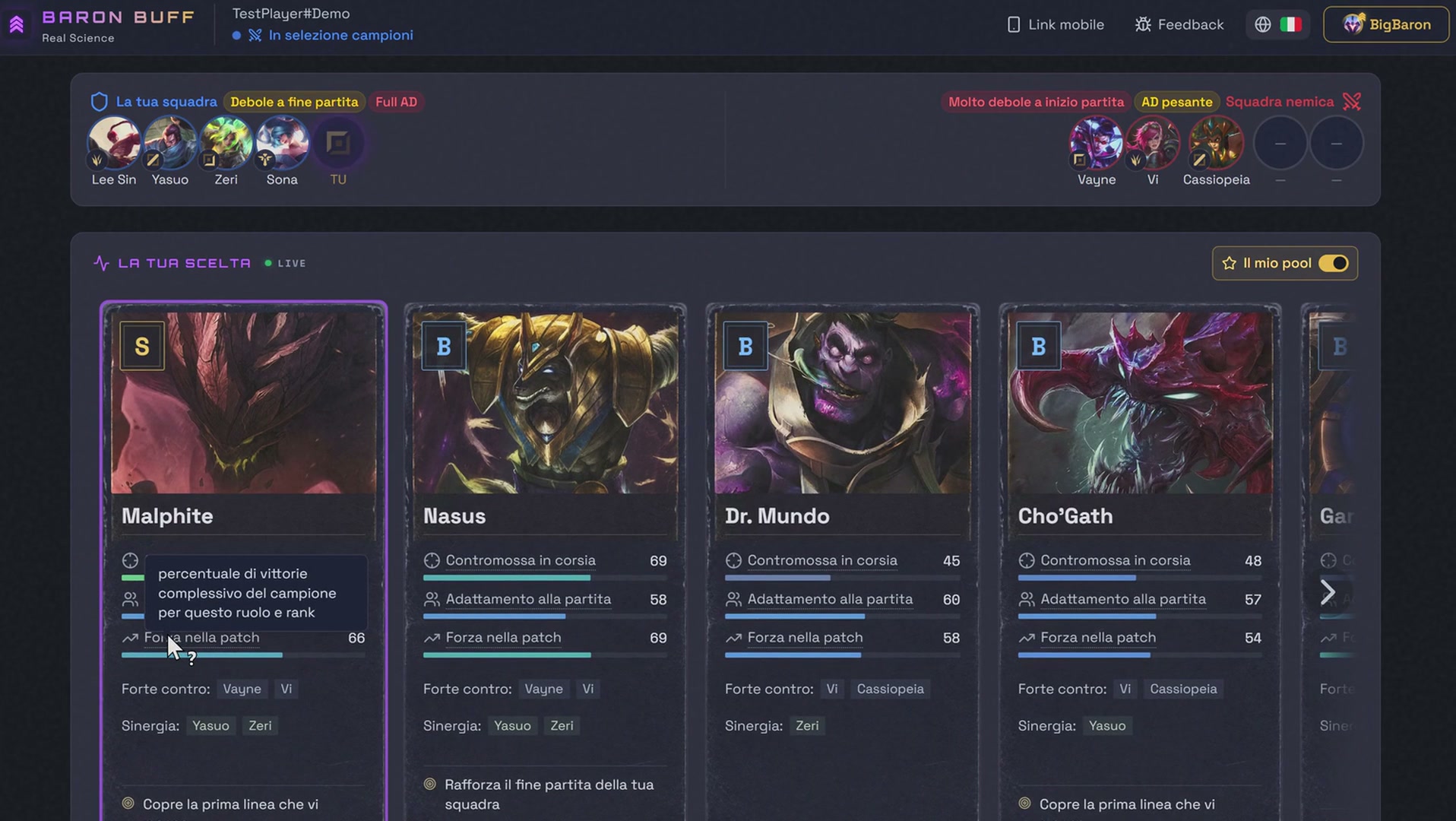
Cosa fare
- Guarda prima le minacce da bannare. Quando iniziano le scelte, confronta i campioni consigliati per il tuo ruolo.
- Usa l’ordinamento per confrontare lo scontro in corsia, l’efficacia contro la squadra nemica o la forza nella patch. Un punteggio resta indisponibile se manca il contesto necessario.
- Seleziona una carta per scegliere quel campione nel client di LoL. Conferma personalmente la scelta o il ban in LoL.
Come leggerlo
La lettera riassume il consiglio. Le barre ne spiegano i punti forti: un punteggio di 70 non equivale al 70% di probabilità di vittoria.
Contromossa in corsia valuta lo scontro in corsia. Adattamento alla partita combina il rendimento con gli alleati e contro i nemici delle altre corsie. Forza nella patch descrive la forza statistica attuale del campione.
Importa rune, incantesimi e build
Dopo aver confermato il campione, le carte di preparazione compaiono accanto alla tua scelta. Un clic invia ognuna di esse al client di LoL.
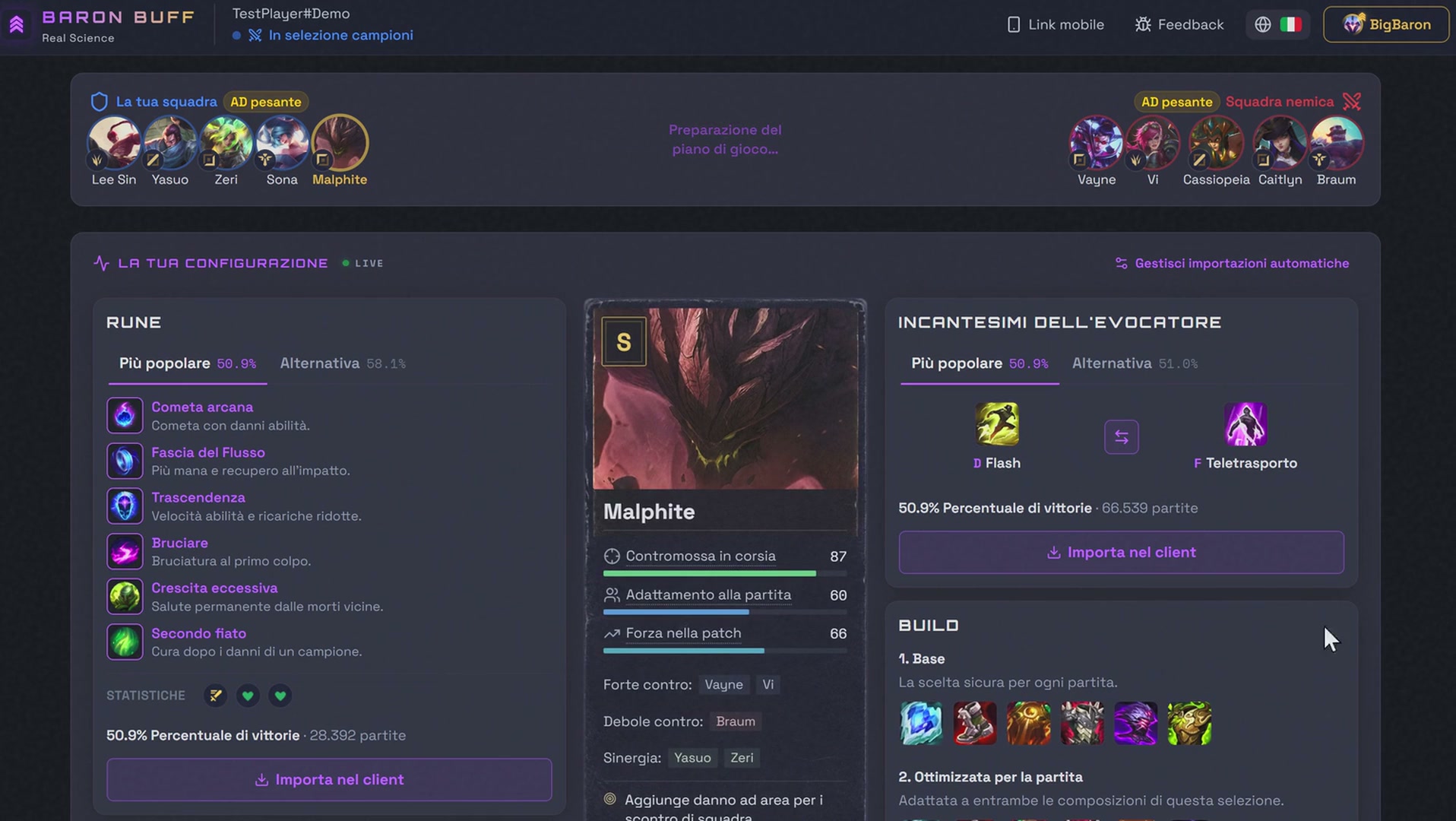
Cosa fare
- Scegli una pagina di rune e premi il suo pulsante di importazione. Confronta la pagina più popolare con l’alternativa per questo scontro o campione.
- Scegli gli incantesimi dell’evocatore, verifica l’ordine D/F e importali. Il comando di scambio inverte l’ordine prima dell’invio.
- In Build, seleziona Importa build per inviare entrambe le opzioni a LoL. Base si basa sul campione e sul ruolo; Ottimizzata per la partita tiene conto della selezione.
Le importazioni manuali sono disponibili con Free. Quelle automatiche Premium si impostano in Preferenze e valgono dalla prossima conferma del campione. Se manca uno slot per le rune, liberane uno in LoL e riprova.
Segui la selezione dal telefono
Usa il telefono come secondo schermo per i consigli e il coaching disponibili. La pagina si apre nel browser del telefono, senza installare un’altra app.
Cosa fare
- Sul PC, apri lo strumento con il connettore attivo e LoL collegato. Nella barra in alto, seleziona Link mobile (l’icona del telefono).
- Scansiona il codice QR con la fotocamera del telefono e apri il link.
- Accedi dal telefono con lo stesso account Baron Buff che usi sul PC. Il link apre la stessa sessione in tempo reale, nella lingua scelta sul PC.
- Lascia il connettore attivo sul PC e la pagina aperta sul telefono, con entrambi i dispositivi online. Segui i consigli man mano che i pick cambiano.
Se non vedi Link mobile, controlla lo strumento sul PC: il pulsante appare quando è disponibile una sessione del connettore ed è nascosto sui telefoni. Se il link scade, ristabilisci la connessione sul PC, poi tocca Riprova la connessione sul telefono o scansiona un nuovo codice QR.
Segui il piano durante la partita
Due viste ti accompagnano in partita. L’overlay mostra sopra LoL la tua condizione di vittoria, il prossimo oggetto e la differenza d’oro. La scheda del browser tiene il piano completo: build live, condizione di vittoria, vantaggio in corsia e consigli per ogni fase.
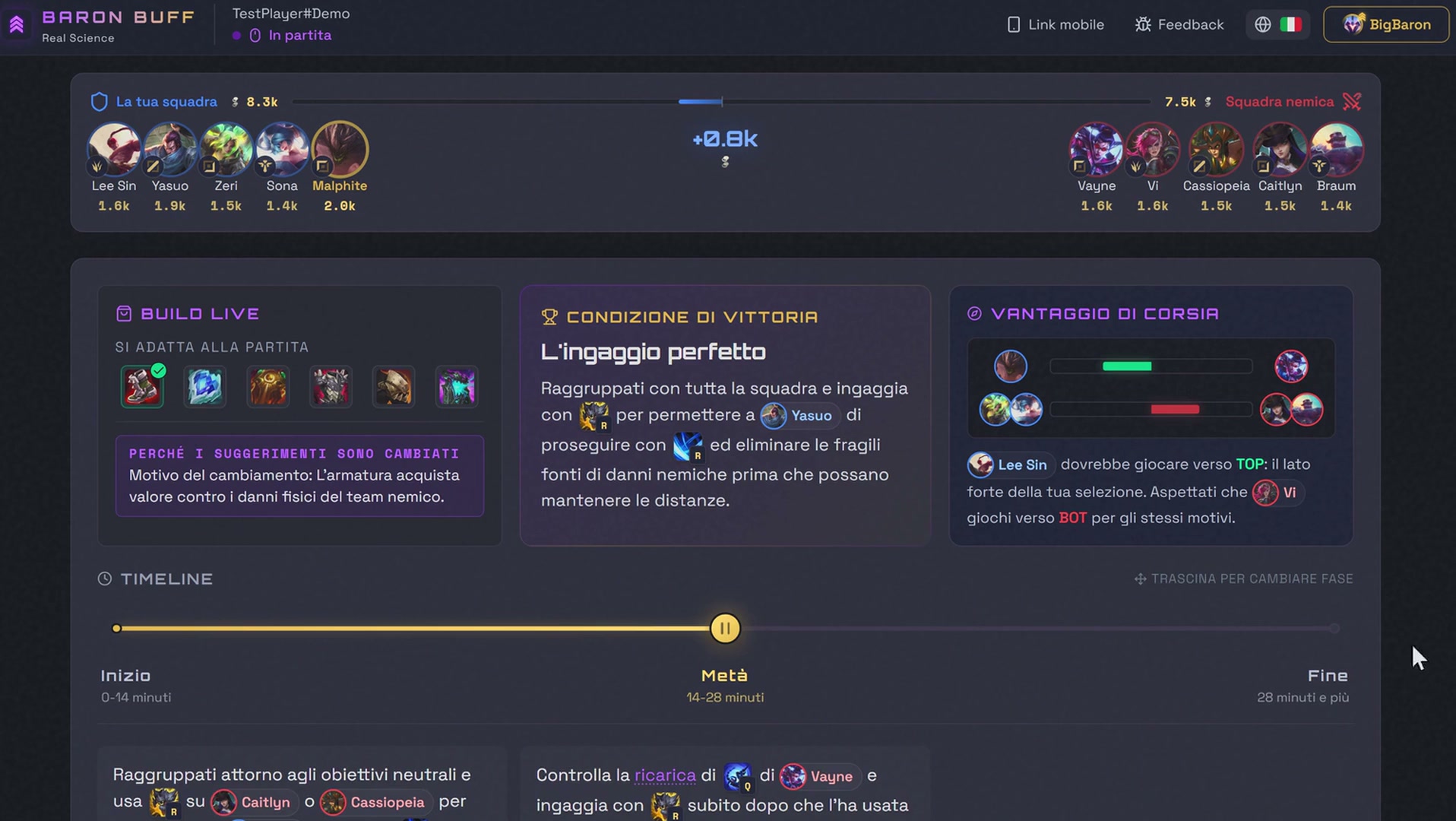
Cosa fare
- Nelle impostazioni video di LoL scegli Senza bordi o In finestra. Lo schermo intero esclusivo impedisce la comparsa dell’overlay.
- Nel profilo Baron Buff apri Preferenze → Overlay in gioco. Attiva l’overlay e scegli le sezioni da mostrare.
- Imposta posizione, dimensione del testo e trasparenza. Ogni modifica viene salvata subito. Le stesse opzioni sono nel menu del tasto destro del connettore, sotto Overlay in gioco.

- Contenuti
- condizione di vittoria
- Prossimo oggetto
- Consigli sullo stile di gioco
- Differenza oro tra squadre
- Posizione
- In alto a sinistra
- Lato destro
- Dimensione del testo
- Piccolo
- Medio
- Grande
- Trasparenza
- Opaco
- Standard
- Trasparente
Premi Alt+B per passare tra compatto, espanso e nascosto. Tieni premuto Alt+B per consultare la vista espansa e rilascia per tornare indietro.
Come leggerlo
La vista compatta mostra condizione di vittoria, prossimo oggetto e differenza d’oro tra squadre. Quella espansa aggiunge consigli della fase e oro per ruolo, in base alle sezioni attivate.
Il prossimo oggetto segue la build attuale. Le differenze d’oro dal vivo sono stime basate sugli oggetti visibili, senza conoscere l’oro non speso di ogni giocatore.
L’overlay mostra i consigli disponibili per quella partita. Gli account Free con accesso effettuato hanno una partita di prova del coaching ogni sette giorni mobili; Premium offre coaching continuativo.
Genera un resoconto e scegli cosa cambiare
Gioca con il connettore attivo e l’account LoL collegato. Il coach IA costruisce il resoconto dai dati della partita; non devi caricare nessun video.
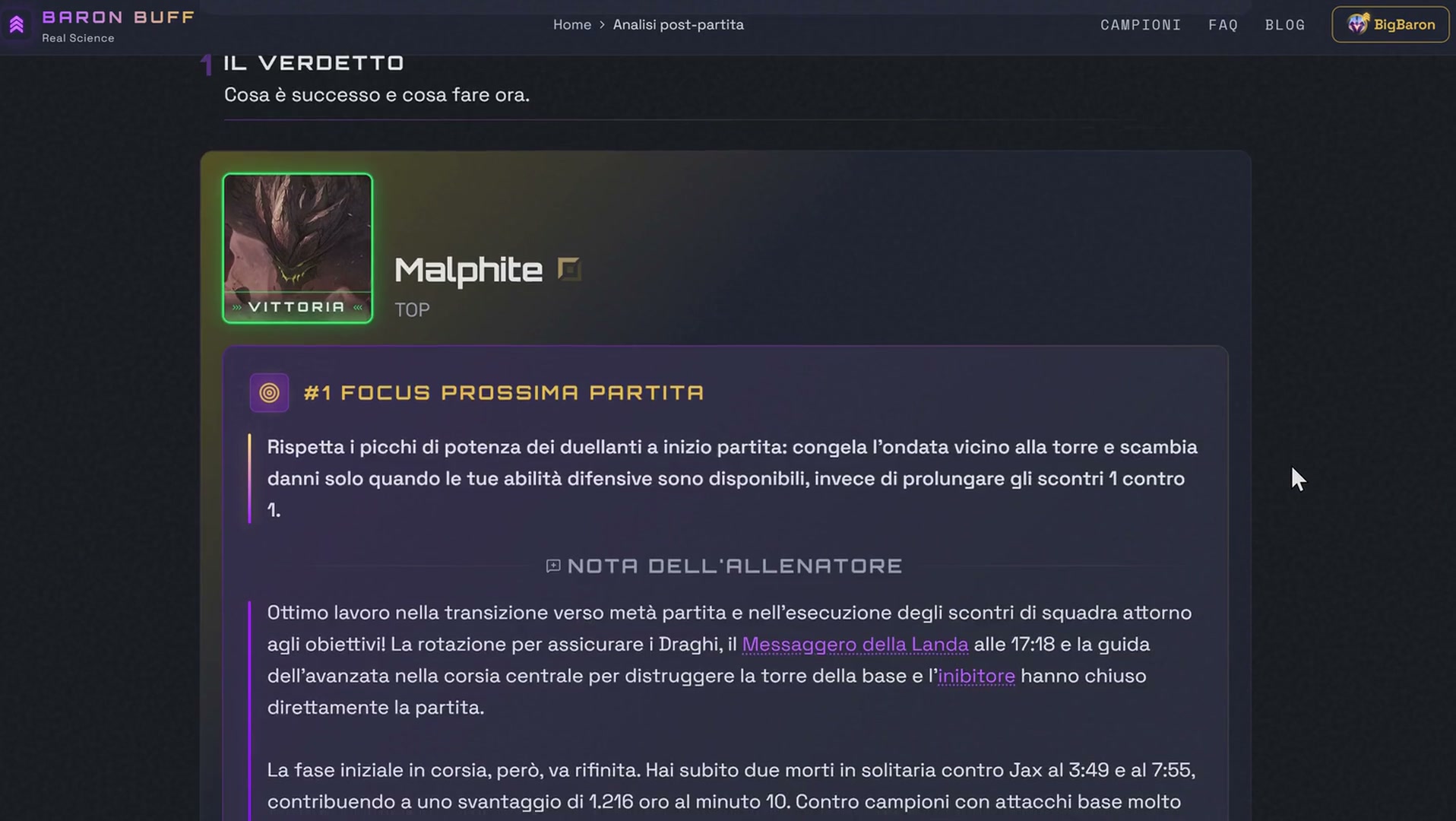
Cosa fare
- Dopo una partita supportata, resta sulla schermata post-partita. I dati vengono preparati automaticamente e il primo report di un nuovo account Free parte automaticamente. Per i successivi, seleziona Analizza questa partita; l’accesso o la disponibilità della prova settimanale viene verificato alla richiesta.
- Attendi il resoconto. Si apre in una nuova scheda se il browser lo consente; altrimenti usa il link mostrato nello strumento.
- Per tornare dopo o analizzare una partita registrata, apri Progressi → Cronologia delle partite nel profilo. Espandi la partita e scegli Genera analisi post-partita o l’analisi salvata.
Come leggerlo
Parti da Il verdetto: l’obiettivo per la prossima partita e la nota del coach. Scegli una decisione su cui lavorare nella prossima partita.
Usa Le prove per verificare l’analisi: confronta le metriche, l’oro in corsia e il grafico dell’oro delle squadre. Poi esplora il replay sulla minimappa. Ricostruisce gli eventi della partita; non è una registrazione video.
Cerca ciò che si ripete tra le partite
Progressi monitora automaticamente risultati e percentuale di vittorie in corsia. I report aggiungono consigli e confronti delle prestazioni. Controlla quale account League è selezionato prima di leggere i risultati.
Cosa fare
- Scegli il campione e una dimensione del campione disponibile nel pannello di apprendimento. Imposta ruolo e grado di riferimento per il confronto.
- Leggi il prossimo obiettivo insieme al grafico generale e alle metriche di inizio, metà e fine partita. Torna dopo altri resoconti per capire se il problema si ripete.
Le medie di riferimento danno contesto, non un giudizio su una sola partita. Con pochi incontri, un risultato può cambiare molto i numeri.
Risoluzione dei problemi
Risposte rapide quando qualcosa non torna.
Il browser non si è aperto, o ho chiuso la scheda. Come torno?
Apri baronbuff.com/tool in un browser sullo stesso PC. Con il client di LoL aperto e il connettore attivo, la pagina trova il connettore e ti porta da sola alla sessione live giusta. Puoi anche cliccare con il tasto destro sull’icona di Baron Buff accanto all’orologio e scegliere Apri Baron Buff.
Lo strumento non vede la partita. Cosa controllo?
Apri il connettore e il client di LoL sullo stesso PC, poi guarda l’icona accanto all’orologio. Blu: LoL non è ancora rilevato; oro: nessuna connessione a Baron Buff; rosso: nessuno dei due. Segui gli avvisi di riconnessione o aggiornamento nello strumento. Se usi più PC, seleziona il connettore del computer su cui stai giocando.
Perché Alt+B non mostra l’overlay?
Controlla che LoL sia Senza bordi o In finestra e in primo piano. In Preferenze attiva l’overlay e almeno una sezione. Tieni aperto il connettore. Se il piano risulta in preparazione o non disponibile, non ci sono ancora consigli pronti da mostrare.
Il link del telefono è scaduto o non mostra nulla
Prima ricollega il PC: il connettore deve essere attivo e LoL aperto. Poi tocca Riprova la connessione sul telefono, oppure scansiona un nuovo codice QR dal pulsante Link mobile. Entrambi i dispositivi devono essere online, e il telefono usa lo stesso account Baron Buff del PC.
Dov’è il mio resoconto?
Controlla la Cronologia delle partite in Progressi per l’account LoL corretto. Un resoconto in coda può essere ancora in elaborazione. Se la generazione è fallita mentre Riot elaborava la partita, riprova dalla cronologia dopo qualche minuto. Un popup bloccato non elimina il resoconto: usa il link diretto.
Tutte le modalità hanno le stesse funzioni?
No. Consigli in selezione, coaching in partita e resoconti supportano modalità diverse. ARAM e Arena hanno guide dedicate nel browser, ma nessuna analisi post-partita. Anche le partite personalizzate non supportano i resoconti. Lo strumento mostra le funzioni disponibili per la modalità attuale.