
セットアップとガイド
Baron Buffの使い方
Baron BuffはLeague of Legendsのサポートアプリです。チャンピオン選択の補助、ビルドとルーンのインポート、ゲーム内オーバーレイ、試合後レポートを作るAIコーチ、進捗トラッカーがそろっています。一度設定したら、プレイする順番どおりにガイドを読み進めてください。

5ステップで始める
初回の設定後は、プレイ中もBaron Buffを起動したままにしてください。
- ステップ1Microsoft Storeからインストール
LeagueをプレイするWindows PCにBaron Buffをインストールして起動します。時計の横に小さなアイコンとして常駐します。
- ステップ2Leagueクライアントを開く
いつもどおりLeague of Legendsを起動してログインします。Baron Buffがクライアントを自動で検出します。
- ステップ3ブラウザーが自動で開く
クライアントを検出するとすぐに、Baron Buffがライブセッションのブラウザータブを開きます。プレイ中はそのタブを開いたままにしてください。
- ステップ4アカウントを作成
プール、レポート、進捗を保存するにはサインインするかアカウントを作成します。必要に応じて、プロフィールでチャンピオンプールとオーバーレイの設定も決めておけます。
- ステップ5プレイする
キューに入ります。バンとピックの助言、ルーンとビルド、オーバーレイ、試合後レポートが試合に合わせて進みます。
完全ガイド
コネクターのアイコンから長期的な進捗まで、Baron Buffの各機能を出会う順番で説明します。
コネクターを入れてアイコンを読む
コネクターは、Leagueクライアントを読み取って試合の状態をBaron Buffに送る小さなWindowsアプリです。ゲームには何も注入せず、ゲーム内の操作を制御することもありません。
操作手順
- Microsoft StoreからBaron Buffをインストールして起動します。Windowsに聞かれたらスタートアップ起動を許可すると、Leagueより先に準備が整います。
- League of Legendsを起動します。クライアントが検出されると、Baron Buffがブラウザーでライブセッションを開きます。タブが開かない場合はbaronbuff.com/toolにアクセスしてください。Leagueが開いていれば、そのページが自動でセッションに参加します。
- 時計の横のアイコンを見てください。緑ならすべて接続済みです。右クリックすると、状態の行、Baron Buffを開く、オーバーレイの設定が表示されます。
アイコンの場所
コネクターは、Windowsのタスクバーで時計の横に並ぶ小さなアイコン群の中に、Baron Buffのアイコンとして表示されます。Windowsが隠している場合は、その左にある小さな矢印(^)をクリックすると表示されます。アイコンを右クリックするとメニューが開きます。
アイコンの色の意味
 緑:接続済み
LeagueとBaron Buffの両方がつながっています。キューに入れます。
 青:Leagueを待機中
Baron Buffはオンラインですが、Leagueクライアントが閉じているか起動中です。Leagueを開いてください。
 金:Baron Buffに未接続
Leagueは検出済みですが、コネクターがBaron Buffに届きません。インターネット接続を確認してください。自動で再試行します。
 赤:未接続
赤:未接続LeagueにもBaron Buffにも届いていません。Leagueが開いていてオンラインであることを確認し、右クリックから接続を再試行を選んでください。
 灰色:起動中
コネクターの起動中、まだ何も確認していない間に短く表示されます。
右クリックメニュー
上の3行はLeagueクライアント、Baron Buffサーバー、ペアリングコードの表示です。再接続は自動で行われます。下の例は更新が利用可能な状態です。更新の項目はMicrosoft Storeで新しいバージョンが見つかったときだけ表示されます。
プレイ中はコネクターを起動したままにしてください。終了を選ぶと、次にBaron Buffを開くまでオーバーレイとライブ更新が止まります。
アカウントを作成して設定する
ブラウザーのタブがBaron Buff本体です。ドラフト補助、プロフィール、レポートはすべてここにあります。アカウントがあればチャンピオンプール、レポート、設定が保存され、どのセッションでもスマートフォンでも引き継がれます。
操作手順
- ブラウザーのタブでアカウント作成またはサインインを選びます。メールアドレスでもGoogleアカウントでも利用できます。
- プロフィールを開きます。チャンピオンプールにはチャンピオンプール、環境設定には自動インポート、コーチングの詳しさ、オーバーレイ、進捗にはレポートがあります。
- 上部バーのメニューで言語を選びます。コネクターのトレイメニューはWindowsの言語に従います。
Freeには保存プール1つ、手動インポート、7日ごとのコーチング体験1試合が含まれます。Premiumでは最大20プール、自動インポート、継続的なコーチングが加わります。
使い慣れたチャンピオンから選ぶ
自分で使えるチャンピオンの推薦こそ役に立ちます。キューに入る前にプールを決めておくと、ドラフト補助が自分のチャンピオンを先に並べます。
操作手順
- プロフィールからチャンピオンプールを開きます。ロールを選んでチャンピオンプールを作成を押します。
- プールに名前を付け、チャンピオンを選んで保存を押します。検索欄で探すか、おすすめでランク戦向けのマスタリー基準を満たしたチャンピオンを確認できます。
- 使いたいプールでアクティブに設定を選びます。チャンピオン選択中にマイプールをオンにすると、おすすめを絞り込めます。広く候補を見るときはオフにします。
ロールごとに有効にできるプールは1つです。そのロールにプールがない場合はマスタリーを基準にします。Freeでは1つ、Premiumでは最大20のプールを保存できます。
確定する前にカードを読む
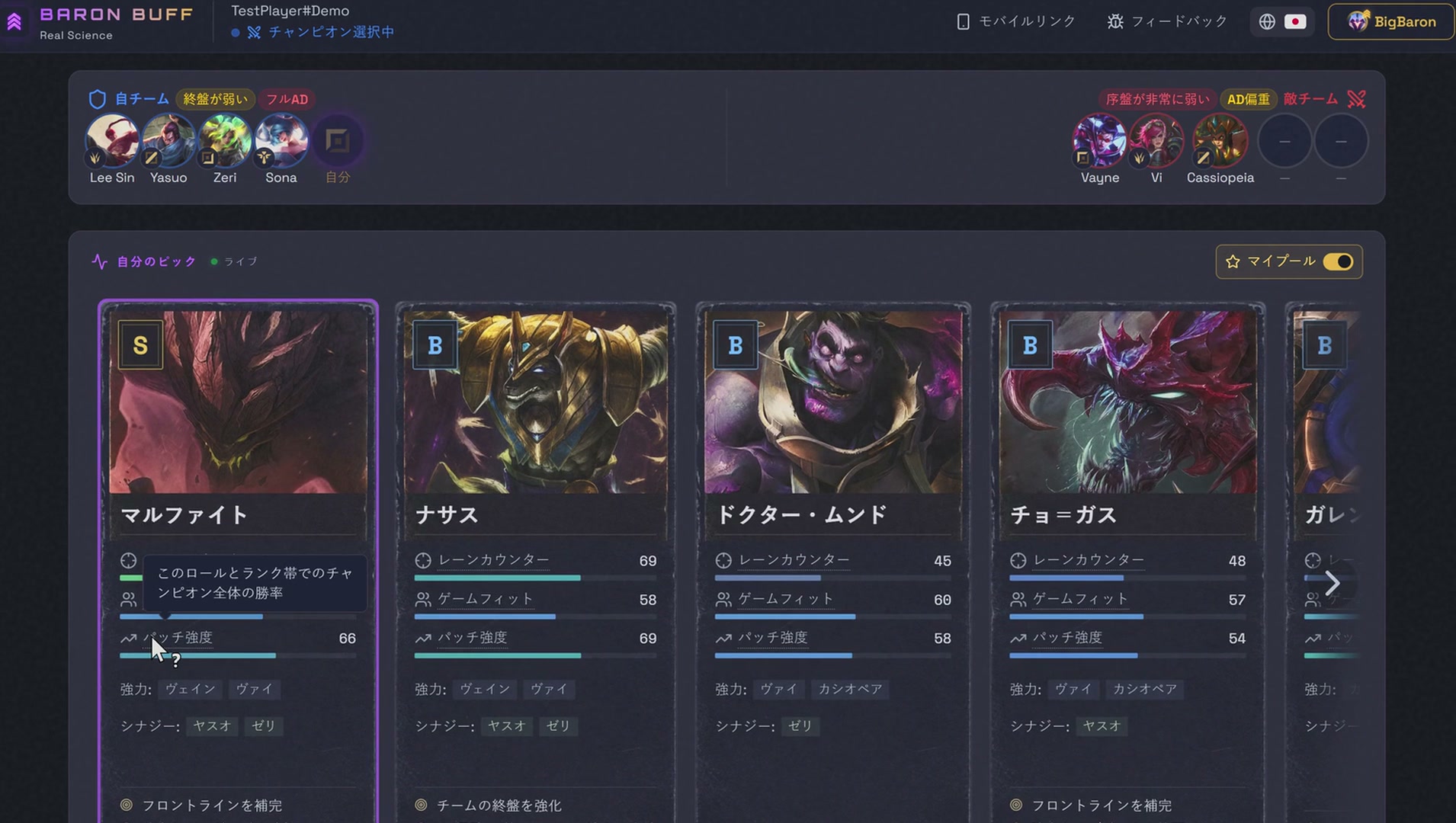
ピックが進むとおすすめも変わります。総合順位から見て、そのチャンピオンが今回の構成に合う理由を確認しましょう。
操作手順
- まずバン候補の脅威を確認します。ピックが始まったら、自分のロールのおすすめを比較します。
- 並べ替えでレーン相性、敵チームへの適性、パッチでの強さを比較します。ドラフトの情報が足りないスコアは表示されません。
- カードを押すと、Leagueクライアントでそのチャンピオンが選択されます。ピックやバンはLeague側で自分で確定してください。
情報の読み方
アルファベットの評価はおすすめの要約です。バーは強みを表します。70点は勝率70%という意味ではありません。
レーンカウンターはレーンの相性を示します。ゲームフィットは味方との組み合わせと、自分のレーン以外の敵に対する成績を合わせたものです。パッチ強度は現在の統計に基づくチャンピオンの強さを示します。
ルーン・スペル・ビルドをインポート
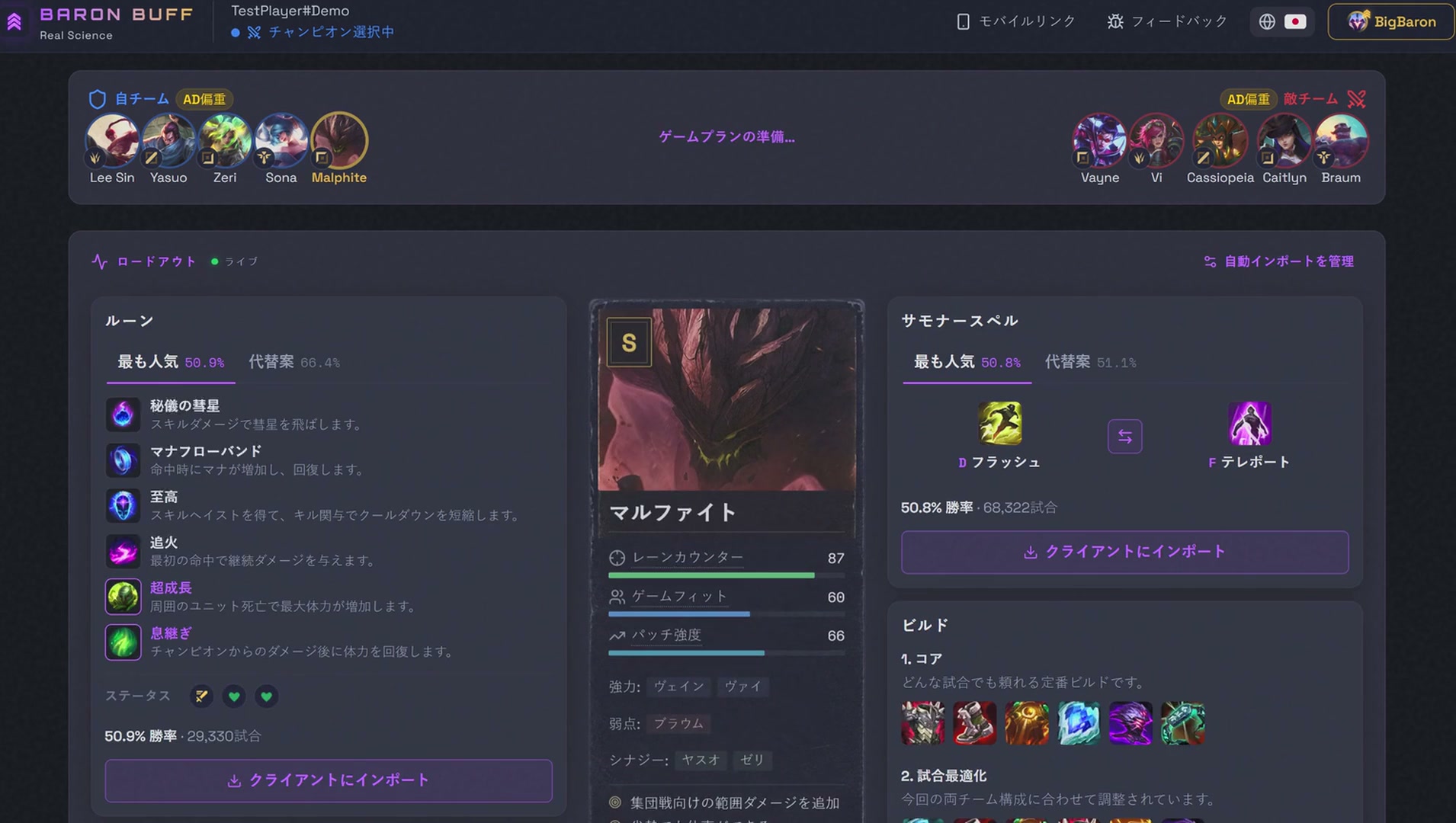
チャンピオンを確定すると、選択したチャンピオンの横に設定カードが表示されます。1クリックで各カードをLeagueクライアントに送れます。
操作手順
- ルーンページを選んでインポートボタンを押します。人気のページと、その対面やチャンピオン向けに提示された別案を比べてください。
- サモナースペルを選び、D/Fの順番を確認してインポートします。送信前に入れ替えボタンで順番を変更できます。
- ビルドでビルドをインポートを選ぶと、両方のビルドがLoLに送信されます。コアはチャンピオンとロールを、試合最適化は今回のチャンピオン選択を反映します。
手動インポートはFreeでも使えます。Premiumの自動インポートは環境設定で設定でき、次にチャンピオンを確定したときから適用されます。ルーンページの空きが必要な場合は、Leagueで1枠空けて再試行してください。
スマートフォンで選択状況を確認する
スマートフォンを2つ目の画面として、おすすめや利用可能なコーチングを確認できます。スマートフォンのブラウザーで開くため、別のアプリは不要です。
操作手順
- PCでコネクターを起動し、Leagueが接続された状態でツールを開きます。上部バーでモバイルリンク(スマートフォンのアイコン)を選びます。
- スマートフォンのカメラでQRコードを読み取り、リンクを開きます。
- スマートフォンでもPCと同じBaron Buffアカウントでログインします。リンクを開くと、PCで選んだ言語で同じライブセッションが表示されます。
- PCのコネクターを起動したまま、スマートフォンのページも開いたままにして、両方をオンラインに保ちます。ピックが変わるたびに推薦を追ってください。
モバイルリンクが見つからない場合は、PCのツールを確認してください。コネクターのセッションがあるとボタンが表示され、スマートフォンでは非表示になります。リンクが期限切れになったらPCで再接続し、スマートフォンで接続を再試行を押すか、新しいQRコードを読み取ってください。
ゲーム中はプランに沿って動く
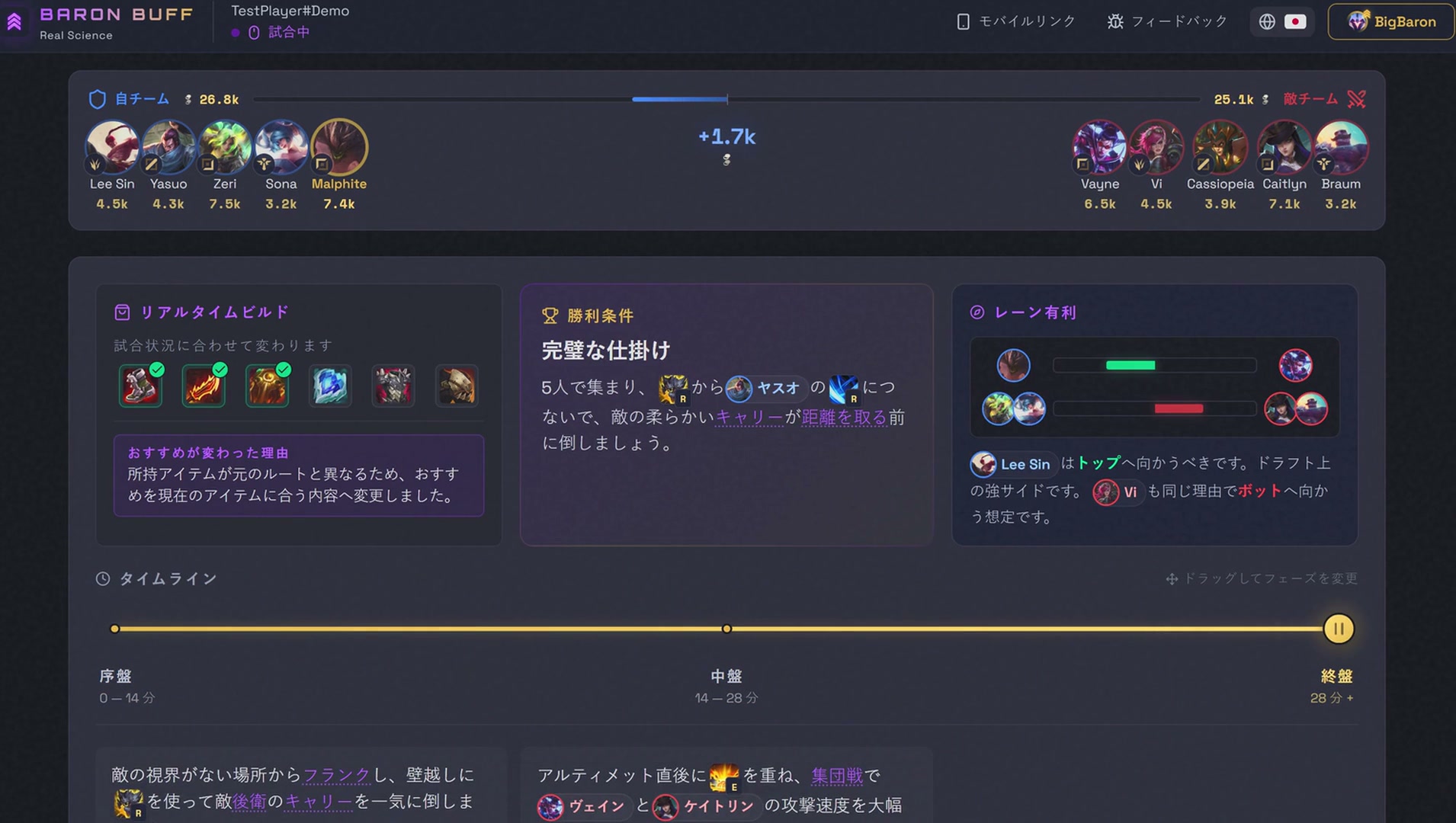
ゲーム中は2つの表示が助けになります。オーバーレイは勝利条件、次のアイテム、ゴールド差をLeagueの上に描きます。ブラウザーのタブには、ライブビルド、勝利条件、レーンの優位、各フェーズのヒントといった完全なプランが残ります。
操作手順
- Leagueのビデオ設定でボーダーレスまたはウィンドウモードを選びます。排他的フルスクリーンではオーバーレイが表示されません。
- Baron Buffのプロフィールで環境設定 → ゲーム内オーバーレイを開きます。オーバーレイをオンにし、表示する項目を選びます。
- 位置、文字サイズ、透明度を調整します。変更はその都度保存されます。同じ設定はコネクターの右クリックメニューのゲーム内オーバーレイにもあります。

- 表示内容
- 勝利条件
- 次のアイテム
- プレイスタイルのヒント
- チーム間のゴールド差
- 位置
- 左上
- 右側
- 文字サイズ
- 小
- 中
- 大
- 透明度
- 不透明
- 標準
- 透明
Alt+Bを押すと、コンパクト・展開・非表示の順に切り替わります。Alt+Bを長押しすると一時的に展開でき、離すと元の表示に戻ります。
情報の読み方
コンパクト表示には勝利条件、次のアイテム、チームのゴールド差が表示されます。展開すると、有効にした項目に応じて時間帯別のヒントとロール別のゴールド差が加わります。
次のアイテムは現在のビルド計画に沿っています。リアルタイムのゴールド差は見えているアイテムからの推定で、各プレイヤーの未使用ゴールドまで正確に示すものではありません。
オーバーレイには、その試合で利用できるコーチングが表示されます。ログイン済みのFreeアカウントは直近7日間につき1試合をお試しでき、Premiumは継続してコーチングを利用できます。
レポートを作り、次に変えることを1つ選ぶ
コネクターを起動し、Leagueアカウントを連携した状態でプレイしてください。AIコーチが試合データからレポートを作るので、動画をアップロードする必要はありません。
操作手順
- 対応する試合の終了後は、試合後画面に留まってください。試合データは自動で準備され、新しいFreeアカウントの最初のレポートも自動で生成が始まります。2回目以降はこの試合を分析を選択してください。リクエスト時にアクセス権や週ごとの無料枠が確認されます。
- レポートの完成を待ちます。ブラウザーが許可していれば新しいタブで開きます。開かない場合は、ツールに表示されるレポートリンクを使ってください。
- 後から読む、または記録済みの試合を分析するには、プロフィールの進捗 → 試合履歴を開きます。試合の行を展開し、試合後分析を生成か保存済みの分析を選びます。
情報の読み方
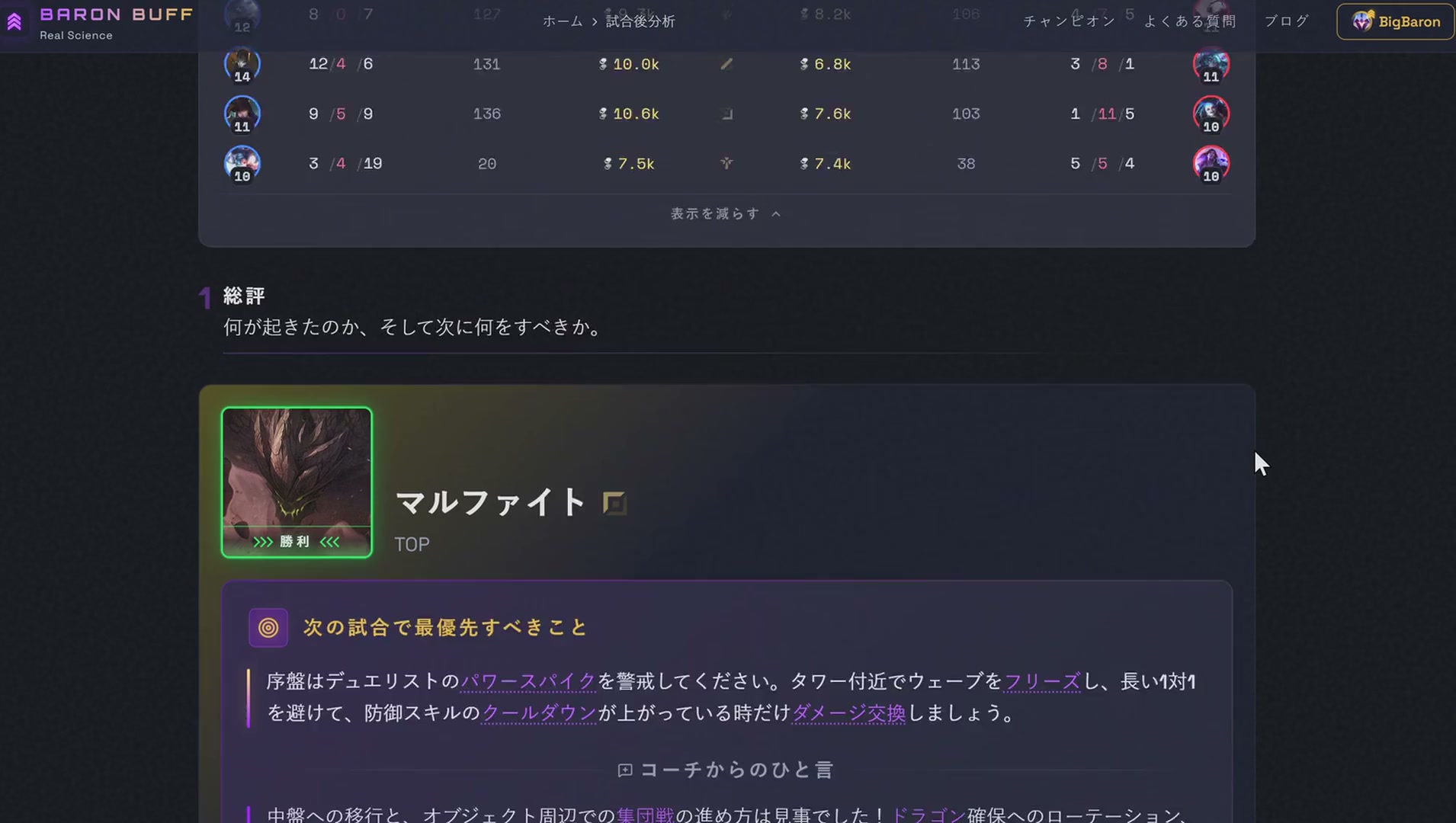
総評にある次の試合の重点とコーチのメモから読みましょう。次の試合で練習する判断を1つ選びます。
根拠で指摘を確かめましょう。パフォーマンス指標、レーンのゴールド、チームのゴールドグラフを比べ、ミニマップのリプレイを確認します。リプレイは試合中の出来事を再構成したもので、録画映像ではありません。
複数の試合で繰り返す傾向を見る
進捗では試合結果とレーン勝率が自動更新されます。レポートでコーチングとパフォーマンス比較を追加できます。結果を確認する前に、選択中のLeagueアカウントを確認してください。
操作手順
- 学習パネルでチャンピオンと利用可能なサンプル数を選びます。比べたいロールと基準ランクを設定します。
- 次の試合の重点を、全体のグラフと序盤・中盤・終盤の指標と合わせて読みます。レポートが増えたら、同じ課題が続いていないか確認しましょう。
基準の平均値は比較の参考であり、1試合を断定的に評価するものではありません。サンプルが少ないと、1試合で数値が大きく変わることがあります。
トラブルシューティング
様子がおかしいときにすぐ確認できる答えです。
ブラウザーが開かない、またはタブを閉じてしまいました。どう戻ればいいですか?
同じPCのブラウザーでbaronbuff.com/toolを開いてください。Leagueクライアントが開いていてコネクターが起動していれば、ページがコネクターを見つけて正しいライブセッションへ自動で移動します。時計の横のBaron Buffアイコンを右クリックしてBaron Buffを開くを選んでも構いません。
ツールがゲームを認識しません。何を確認すればよいですか?
同じPCでコネクターとLeagueクライアントを開き、時計の横のアイコンを確認してください。青はLeagueが未検出、金はBaron Buffに未接続、赤はどちらにも未接続です。ツールに再接続や更新の案内が出たら従ってください。複数のPCを使っている場合は、プレイ中のPCのコネクターを選んでください。
Alt+Bを押してもオーバーレイが表示されません。
Leagueがボーダーレスまたはウィンドウモードで、最前面にあることを確認します。設定でオーバーレイと1つ以上の表示項目をオンにし、コネクターを起動したままにしてください。プランを準備中、または利用できないと表示される場合は、表示するコーチングがまだありません。
スマートフォンのリンクが期限切れになった、または何も表示されません
まずPC側で再接続します。コネクターが起動していてLeagueが開いている必要があります。次にスマートフォンで接続を再試行をタップするか、モバイルリンクのボタンから新しいQRコードを読み取ってください。両方の端末がオンラインであること、スマートフォンがPCと同じBaron Buffアカウントを使っていることが必要です。
レポートはどこにありますか?
正しいLeagueアカウントを選び、成長記録の試合履歴を確認してください。待機中のレポートは処理が続いている場合があります。Riotが試合を処理している間に生成に失敗した場合は、数分後に履歴から再試行してください。ポップアップがブロックされてもレポートは消えないので、直接リンクを使えます。
すべてのゲームモードで同じ機能が使えますか?
いいえ。ドラフト中のコーチング、ゲーム中のコーチング、試合後レポートは、それぞれ対応モードが異なります。ARAMとアリーナにはブラウザー用ガイドがありますが、試合後分析はありません。カスタムゲームも試合後レポートの対象外です。ツールには現在のモードで使える機能が表示されます。