
Konfiguracja i poradnik
Jak korzystać z Baron Buff
Baron Buff to aplikacja pomocnicza do League of Legends: pomoc w wyborze bohaterów, import buildów i run, nakładka w grze, trener AI z raportami po meczu i śledzenie postępów. Skonfiguruj raz, a potem czytaj poradnik w kolejności, w jakiej grasz.

Zacznij w pięciu krokach
Skonfiguruj raz, a potem pozostaw Baron Buff włączony podczas gry.
- Krok 1Zainstaluj z Microsoft Store
Na komputerze z Windows, na którym grasz w LoL-a, zainstaluj Baron Buff i uruchom aplikację. Działa jako mała ikona obok zegara.
- Krok 2Otwórz klienta LoL-a
Uruchom League of Legends i zaloguj się jak zwykle. Baron Buff sam wykryje klienta.
- Krok 3Przeglądarka otwiera się sama
Gdy tylko klient zostanie wykryty, Baron Buff otwiera kartę przeglądarki z twoją sesją na żywo. Zostaw ją otwartą podczas gry.
- Krok 4Załóż konto
Zaloguj się lub załóż konto, aby zapisywać pule, raporty i postępy. Jeśli chcesz, ustaw w profilu pulę bohaterów i preferencje nakładki.
- Krok 5Graj
Wejdź do kolejki. Podpowiedzi do banów i picków, runy i buildy, nakładka oraz raport po meczu towarzyszą twojej grze.
Pełny poradnik
Każda część Baron Buff w kolejności, w jakiej ją spotykasz: od ikony łącznika po postępy w dłuższym czasie.
Zainstaluj łącznik i odczytaj jego ikonę
Łącznik to mała aplikacja Windows, która odczytuje klienta League i wysyła stan twojego meczu do Baron Buff. Nic nie jest wstrzykiwane do gry i łącznik nigdy nie steruje działaniami w grze.
Co zrobić
- Zainstaluj Baron Buff z Microsoft Store i uruchom aplikację. Jeśli Windows zapyta, pozwól jej uruchamiać się razem z systemem, aby była gotowa przed League.
- Otwórz League of Legends. Gdy klient zostanie wykryty, Baron Buff otwiera przeglądarkę na sesji na żywo. Jeśli żadna karta się nie otworzy, wejdź na baronbuff.com/tool; gdy League jest otwarte, ta strona sama dołącza do sesji.
- Spójrz na ikonę obok zegara: zielony oznacza, że wszystko jest połączone. Kliknij prawym przyciskiem, aby zobaczyć wiersze stanu, Otwórz Baron Buff i opcje nakładki.
Gdzie jest ikona
Łącznik pokazuje się jako mała ikona Baron Buff na pasku zadań Windows, w grupie ikon obok zegara. Jeśli Windows ją ukrywa, kliknij małą strzałkę (^) po lewej stronie tej grupy, aby ją pokazać. Kliknij ikonę prawym przyciskiem myszy, aby otworzyć menu.
Co oznaczają kolory ikony
 Zielony: połączono
League i Baron Buff są połączone. Możesz wejść do kolejki.
 Niebieski: czeka na League
Baron Buff jest online, ale klient League jest zamknięty albo dopiero się uruchamia. Otwórz League.
 Złoty: brak połączenia z Baron Buff
League jest wykryte, ale łącznik nie może połączyć się z Baron Buff. Sprawdź internet; łącznik sam ponawia próby.
 Czerwony: brak połączenia
Ani League, ani Baron Buff nie są dostępne. Sprawdź, czy League jest otwarte i czy masz internet, a potem kliknij prawym przyciskiem i wybierz Ponów połączenie.
 Szary: uruchamianie
Widoczny przez chwilę podczas uruchamiania łącznika, zanim cokolwiek sprawdzi.
Menu prawego przycisku
Pierwsze trzy wiersze pokazują klienta League, serwer Baron Buff i twój kod parowania. Ponowne łączenie jest automatyczne. Poniższy przykład pokazuje dostępną aktualizację; ta opcja pojawia się tylko wtedy, gdy Microsoft Store zgłosi nową wersję.
Pozostaw łącznik uruchomiony podczas gry. Zakończ zatrzymuje nakładkę i aktualizacje na żywo, dopóki ponownie nie otworzysz Baron Buff.
Załóż konto i skonfiguruj je
Karta przeglądarki to sam Baron Buff: pomoc w drafcie, twój profil i raporty. Konto przechowuje pule bohaterów, raporty i preferencje, więc są dostępne w każdej sesji i na telefonie.
Co zrobić
- W karcie przeglądarki wybierz Załóż konto lub Zaloguj się. Możesz użyć adresu e-mail albo konta Google.
- Otwórz profil. Pule bohaterów zawiera pule bohaterów, Preferencje zawiera automatyczny import, szczegółowość wskazówek i nakładkę, a Postępy zawiera raporty.
- Wybierz język z menu na górnym pasku. Menu łącznika w zasobniku używa natomiast języka Windows.
Free obejmuje jedną zapisaną pulę, ręczny import i jeden mecz próbny ze wskazówkami na siedem dni. Premium dodaje do 20 pul, automatyczny import i stałe wskazówki trenera.
Wybieraj spośród bohaterów, którymi grasz
Mocna rekomendacja przydaje się bardziej, gdy umiesz grać tym bohaterem. Ustaw pulę przed wejściem do kolejki, a pomoc w drafcie ustawi twoich bohaterów na początku.
Co zrobić
- Otwórz profil i sekcję Pule bohaterów. Wybierz rolę, a następnie Stwórz pulę bohaterów.
- Nazwij pulę, wybierz bohaterów i kliknij Zapisz. Użyj wyszukiwarki albo opcji Polecani, aby zobaczyć bohaterów powyżej progu maestrii do gry rankingowej.
- Wybierz Ustaw jako aktywną przy wybranej puli. Podczas wyboru bohaterów włącz Moja pula, aby zawęzić rekomendacje. Wyłącz filtr, aby zobaczyć szerszą listę.
W każdej roli może być aktywna jedna pula. Bez puli dla danej roli Baron Buff korzysta z maestrii. Free pozwala zapisać jedną pulę, a Premium do 20.
Sprawdź karty, zanim zatwierdzisz wybór
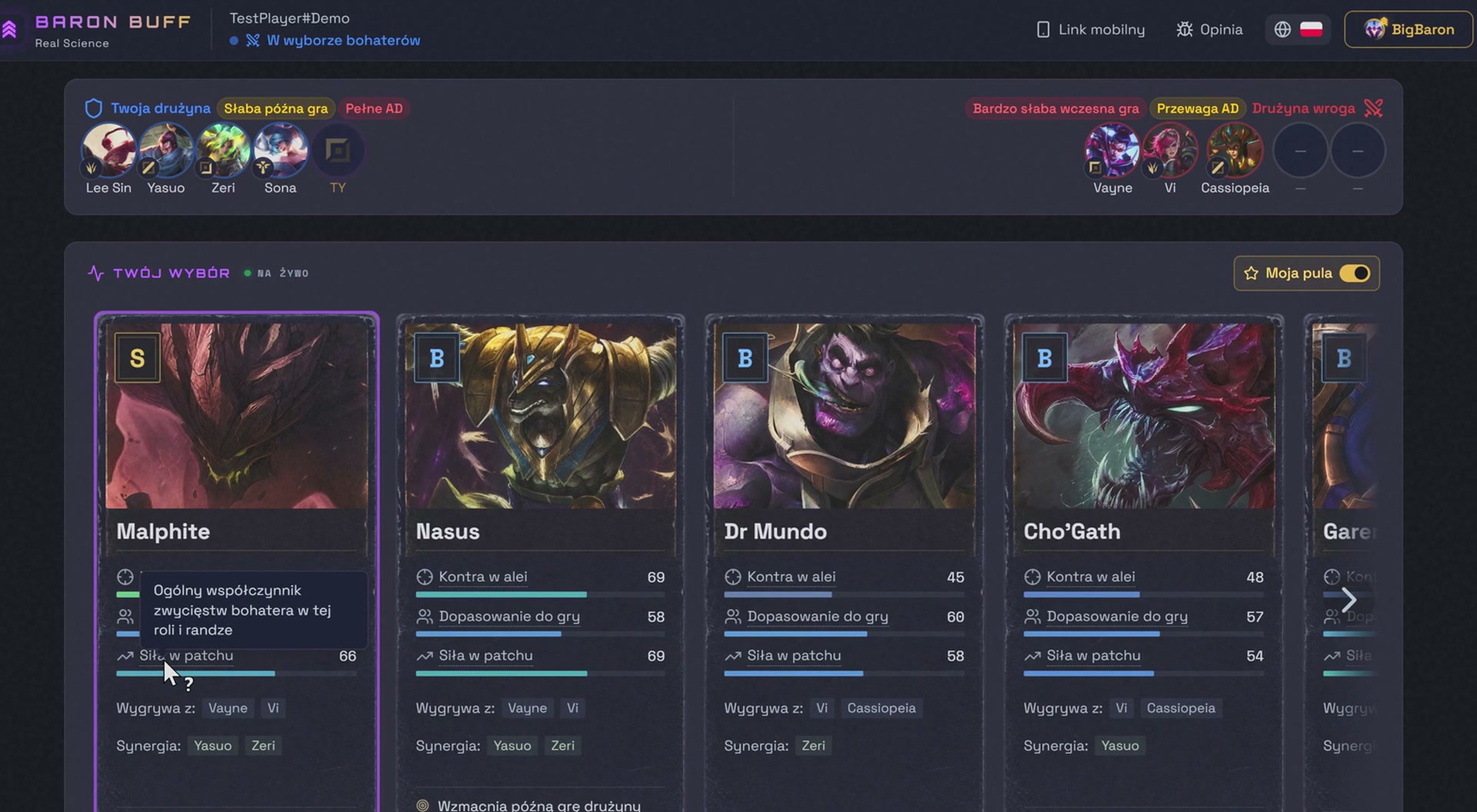
Rekomendacje zmieniają się wraz z kolejnymi wyborami. Zacznij od ogólnego rankingu, potem sprawdź, dlaczego bohater pasuje do tego draftu.
Co zrobić
- Najpierw sprawdź zagrożenia sugerowane do zbanowania. Gdy zacznie się wybór, porównaj bohaterów polecanych dla twojej roli.
- Użyj sortowania, aby porównać matchup na linii, dopasowanie przeciw drużynie wroga lub siłę w patchu. Ocena pozostaje niedostępna, jeśli brakuje potrzebnych informacji z draftu.
- Kliknij kartę, aby wybrać bohatera w kliencie League. Samodzielnie potwierdź wybór lub ban w League.
Jak to czytać
Ocena literowa podsumowuje rekomendację. Paski wyjaśniają mocne strony; wynik 70 nie oznacza 70% szans na wygraną.
Kontra w alei ocenia matchup na linii. Dopasowanie do gry łączy wyniki z sojusznikami i przeciw wrogom spoza twojej linii. Siła w patchu opisuje aktualną siłę statystyczną bohatera.
Importuj runy, czary i buildy
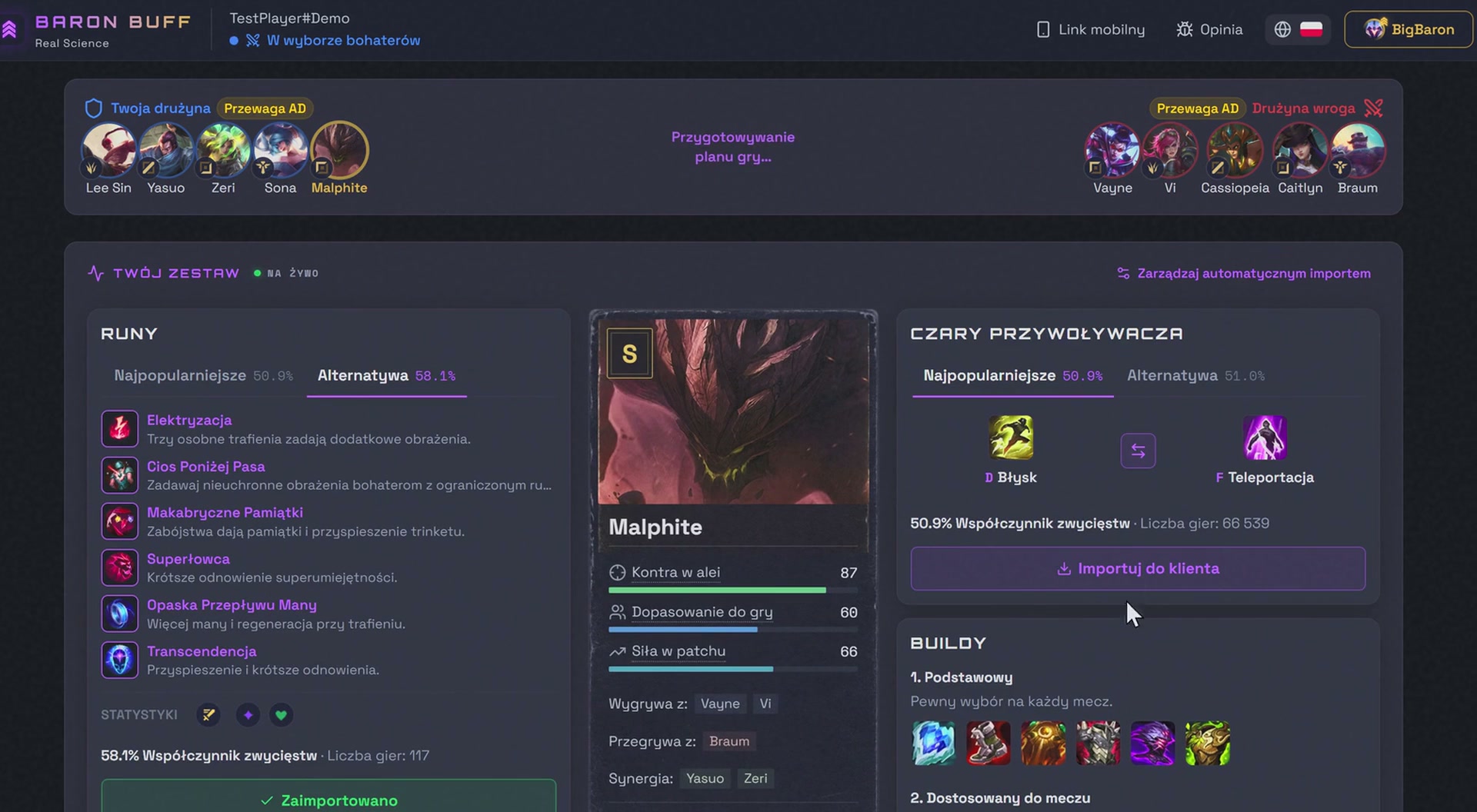
Po zatwierdzeniu bohatera karty zestawów pojawiają się obok twojego wyboru. Jedno kliknięcie wysyła każdą z nich do klienta League.
Co zrobić
- Wybierz stronę run i kliknij przycisk importu. Porównaj popularny zestaw z alternatywą zaproponowaną dla tego matchupu lub bohatera.
- Wybierz czary przywoływacza, sprawdź kolejność D/F i zaimportuj je. Przycisk zamiany zmienia kolejność przed wysłaniem.
- W sekcji Buildy wybierz Importuj buildy, aby wysłać oba buildy do LoL-a. Podstawowy opiera się na bohaterze i roli; Dostosowany do meczu uwzględnia wybór bohaterów.
Ręczny import działa w Free. Automatyczny import Premium ustawisz w Preferencje; zacznie działać przy następnym zatwierdzeniu bohatera. Jeśli brakuje miejsca na stronę run, zwolnij jedno w League i spróbuj ponownie.
Śledź wybór bohaterów na telefonie
Użyj telefonu jako drugiego ekranu z rekomendacjami i dostępnymi wskazówkami. Strona otwiera się w przeglądarce telefonu; nie trzeba instalować dodatkowej aplikacji.
Co zrobić
- Na komputerze otwórz narzędzie z uruchomionym łącznikiem i połączonym League. Na górnym pasku wybierz Link mobilny (ikona telefonu).
- Zeskanuj kod QR aparatem telefonu i otwórz link.
- Zaloguj się na telefonie na to samo konto Baron Buff co na PC. Link otwiera tę samą sesję na żywo w języku wybranym na komputerze.
- Pozostaw łącznik uruchomiony na komputerze i stronę otwartą na telefonie; oba urządzenia muszą być online. Śledź rekomendacje, gdy picki się zmieniają.
Jeśli nie widzisz Link mobilny, sprawdź narzędzie na PC: przycisk pojawia się, gdy dostępna jest sesja łącznika, i jest ukryty na telefonach. Gdy link wygaśnie, połącz się ponownie na PC. Następnie naciśnij Ponów połączenie na telefonie lub zeskanuj nowy kod QR.
Trzymaj się planu w trakcie meczu
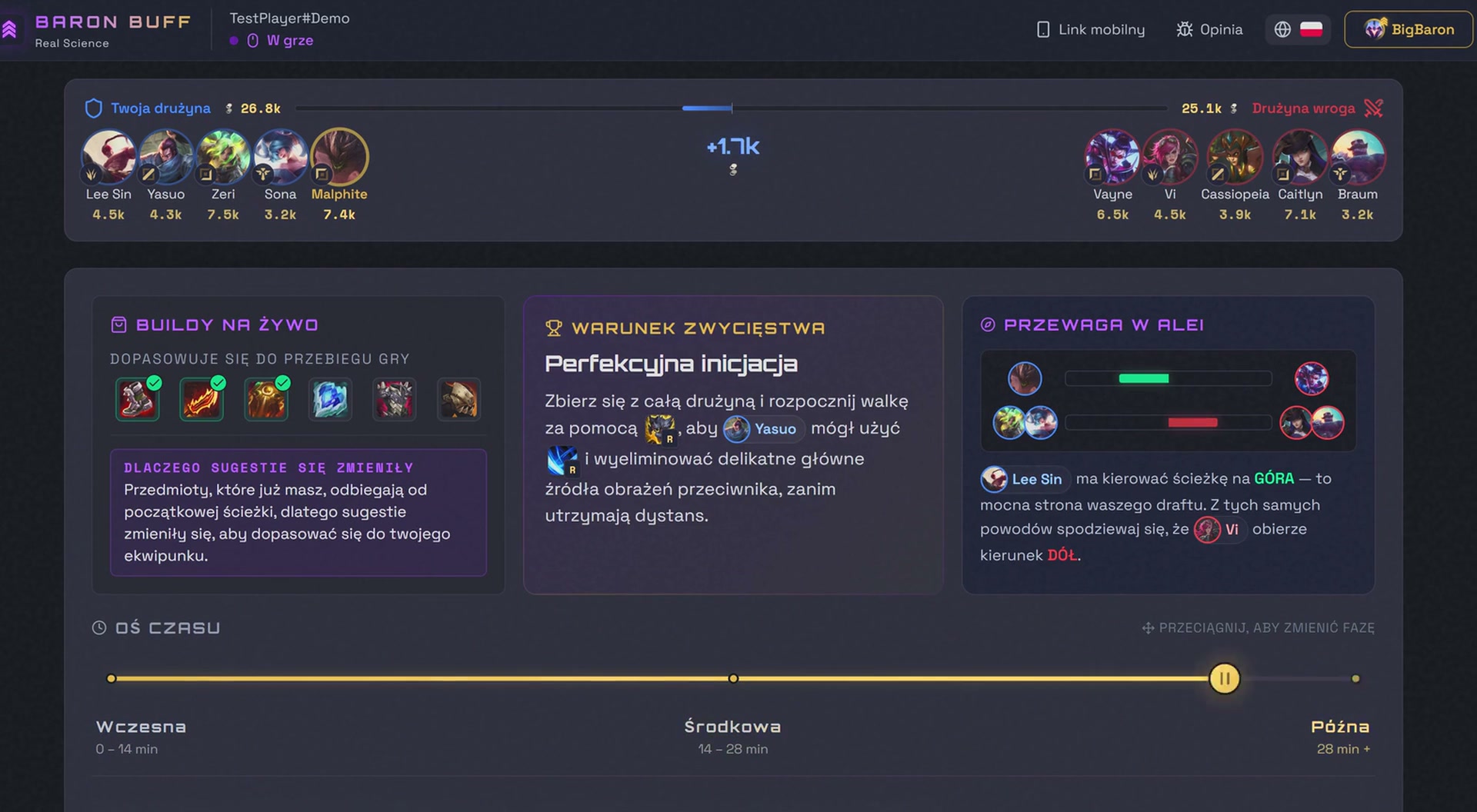
W trakcie meczu masz dwa widoki. Nakładka rysuje nad League twój warunek zwycięstwa, następny przedmiot i różnicę złota. Karta przeglądarki zachowuje pełny plan: buildy na żywo, warunek zwycięstwa, przewagę w alei i wskazówki dla każdej fazy.
Co zrobić
- W ustawieniach obrazu League wybierz tryb Bez ramek lub Okno. Wyłączny tryb pełnoekranowy uniemożliwia wyświetlanie nakładki.
- W profilu Baron Buff otwórz Preferencje → Nakładka w grze. Włącz nakładkę i wybierz wyświetlane sekcje.
- Ustaw pozycję, rozmiar tekstu i przezroczystość. Zmiany zapisują się od razu. Te same opcje znajdziesz w menu prawego przycisku łącznika, w pozycji Nakładka w grze.

- Treść
- Warunek zwycięstwa
- Następny przedmiot
- Wskazówki stylu gry
- Różnica w złocie drużyn
- Pozycja
- Lewy górny róg
- Prawa strona
- Rozmiar tekstu
- Mały
- Średni
- Duży
- Przezroczystość
- Nieprzezroczysta
- Standardowa
- Przezroczysta
Naciśnij Alt+B, aby przełączać widok zwinięty, rozwinięty i ukryty. Przytrzymaj Alt+B, by zajrzeć do rozwiniętego widoku; puść, aby wrócić.
Jak to czytać
Widok zwinięty pokazuje warunek zwycięstwa, następny przedmiot i różnicę złota drużyn. Rozwinięty dodaje wskazówki na daną fazę i podział złota według ról, zależnie od włączonych sekcji.
Następny przedmiot wynika z bieżącego planu buildu. Różnice złota na żywo są szacowane na podstawie widocznych przedmiotów, a nie dokładnego niewydanego złota każdego gracza.
Nakładka pokazuje coaching dostępny dla tego meczu. Zalogowane konta Free mają jeden mecz próbny w każdym ruchomym okresie siedmiu dni; Premium zapewnia stały dostęp do coachingu.
Wygeneruj raport i wybierz jedną rzecz do poprawy
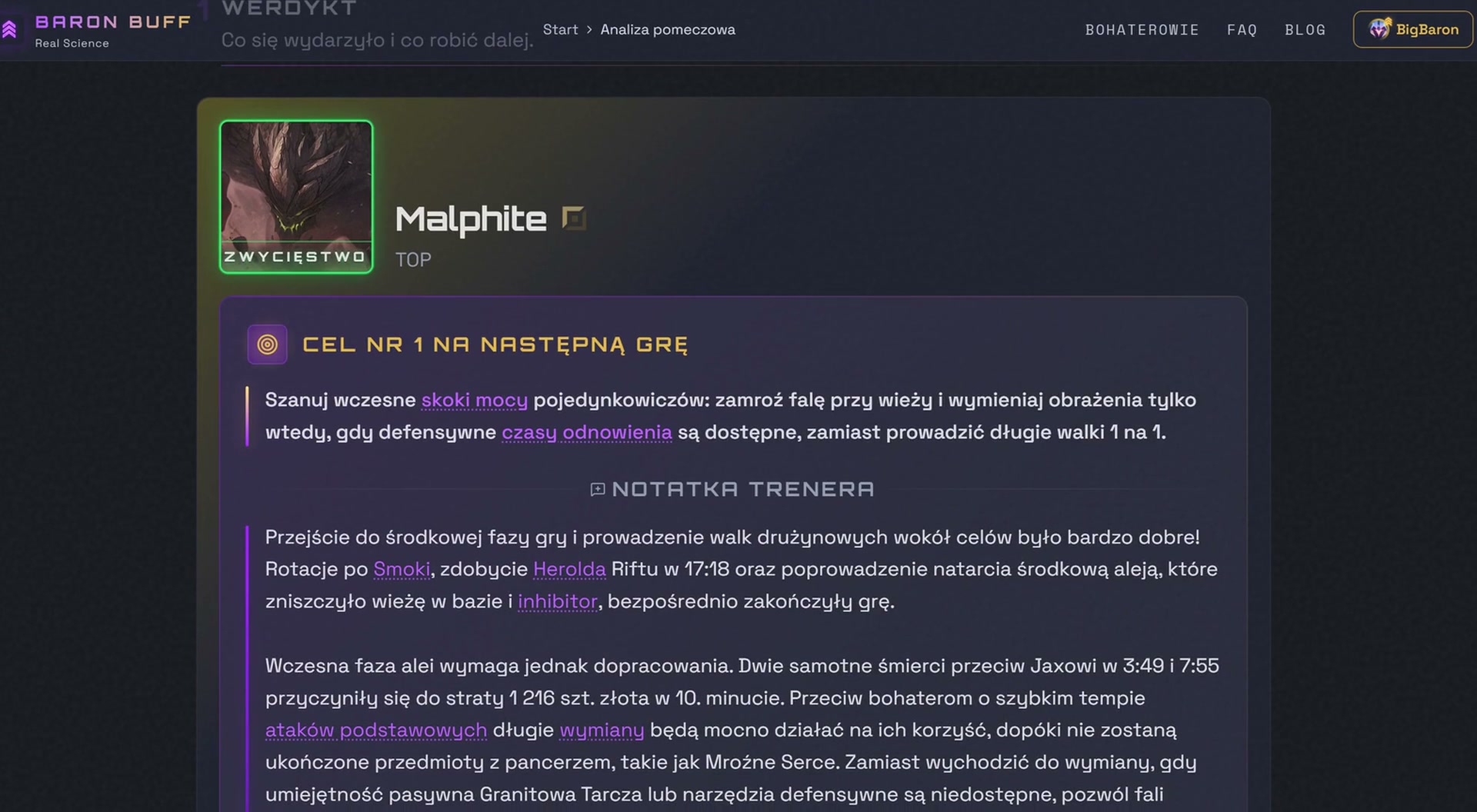
Graj z uruchomionym łącznikiem i połączonym kontem League. Trener AI buduje raport z danych meczu; nie musisz przesyłać żadnego wideo.
Co zrobić
- Po obsługiwanym meczu pozostań na ekranie pomeczowym. Dane przygotowują się automatycznie, a pierwszy raport nowego konta Free również uruchamia się automatycznie. Przy kolejnych wybierz Przeanalizuj ten mecz; dostęp lub dostępność tygodniowego okresu próbnego jest sprawdzana przy żądaniu.
- Poczekaj na gotowy raport. Jeśli przeglądarka pozwala, otworzy się w nowej karcie. W przeciwnym razie użyj linku do raportu w narzędziu.
- Aby wrócić później lub przeanalizować zapisany mecz, otwórz Postępy → Historia meczów w profilu. Rozwiń wiersz meczu i wybierz Wygeneruj analizę pomeczową albo zapisaną analizę.
Jak to czytać
Zacznij od Werdykt: celu na następny mecz i notatki trenera. Wybierz jedną decyzję do przećwiczenia w kolejnej grze.
W sekcji Dowody sprawdź diagnozę: porównaj wskaźniki, złoto na linii i wykres złota drużyn, a następnie obejrzyj powtórkę na minimapie. Powtórka odtwarza zdarzenia z meczu; nie jest nagraniem wideo.
Szukaj powtarzających się sytuacji w wielu meczach
Postępy automatycznie śledzi wyniki meczów i winrate w alei. Raporty dodają wskazówki i porównania wyników. Przed ich odczytaniem sprawdź, które konto League jest wybrane.
Co zrobić
- W panelu nauki wybierz bohatera i dostępną wielkość próby. Ustaw rolę oraz rangę odniesienia do porównania.
- Czytaj cel na następny mecz razem z ogólnym wykresem oraz wskaźnikami wczesnej, środkowej i późnej fazy gry. Wróć po kolejnych raportach i sprawdź, czy problem się powtarza.
Średnie odniesienia dają kontekst, nie rozstrzygają oceny pojedynczego meczu. Przy małej próbie jeden mecz może mocno zmienić wynik.
Rozwiązywanie problemów
Szybkie odpowiedzi, gdy coś wygląda nie tak.
Przeglądarka się nie otworzyła albo zamknąłem kartę. Jak wrócić?
Otwórz baronbuff.com/tool w przeglądarce na tym samym komputerze. Gdy klient League jest otwarty, a łącznik działa, strona znajduje łącznik i sama przekierowuje cię do właściwej sesji na żywo. Możesz też kliknąć prawym przyciskiem ikonę Baron Buff obok zegara i wybrać Otwórz Baron Buff.
Narzędzie nie widzi mojej gry. Co sprawdzić?
Otwórz łącznik i klienta League na tym samym komputerze, a potem spójrz na ikonę obok zegara. Niebieski oznacza, że League nie jest jeszcze wykryte; złoty, że brak połączenia z Baron Buff; czerwony, że nie ma żadnego z nich. Wykonaj polecenia ponownego połączenia lub aktualizacji w narzędziu. Jeśli używasz kilku komputerów, wybierz łącznik tego, na którym grasz.
Dlaczego Alt+B nie pokazuje nakładki?
Sprawdź, czy League działa w trybie Bez ramek lub Okno i jest na pierwszym planie. W preferencjach włącz nakładkę i przynajmniej jedną sekcję treści. Pozostaw łącznik uruchomiony. Jeśli nakładka informuje, że plan jest przygotowywany lub niedostępny, nie ma jeszcze gotowego coachingu do wyświetlenia.
Link na telefonie wygasł albo nic nie pokazuje
Najpierw połącz ponownie na komputerze: łącznik musi działać, a League musi być otwarte. Potem dotknij Ponów połączenie na telefonie albo zeskanuj nowy kod QR z przycisku Link mobilny. Oba urządzenia muszą być online, a telefon używa tego samego konta Baron Buff co komputer.
Gdzie jest mój raport?
Wybierz właściwe konto League i sprawdź historię meczów w sekcji postępów. Raport w kolejce może być nadal przetwarzany. Jeśli generowanie nie powiodło się podczas przetwarzania meczu przez Riot, spróbuj ponownie z historii po kilku minutach. Zablokowane okno nie usuwa raportu. Użyj bezpośredniego linku.
Czy każdy tryb ma te same funkcje?
Nie. Coaching draftu, coaching w grze i raporty po meczu obsługują różne tryby. ARAM i Arena mają własne poradniki w przeglądarce, ale bez analizy po grze. Gry niestandardowe też nie obsługują raportów po meczu. Narzędzie pokazuje funkcje dostępne w bieżącym trybie.