
Configuração e guia
Como usar o Baron Buff
O Baron Buff é um app de apoio ao League of Legends: ajuda na seleção de campeões, importação de itemização e runas, overlay no jogo, coach de IA com relatórios pós-jogo e acompanhamento do seu progresso. Configure uma vez e siga o guia na ordem em que você joga.

Comece em cinco passos
Configure uma vez e deixe o Baron Buff aberto enquanto você joga.
- Passo 1Instale pela Microsoft Store
No PC Windows em que você joga LoL, instale o Baron Buff e abra o app. Ele fica como um ícone pequeno ao lado do relógio.
- Passo 2Abra o cliente do LoL
Inicie o League of Legends e entre na conta como sempre. O Baron Buff detecta o cliente sozinho.
- Passo 3O navegador abre sozinho
Assim que o cliente é detectado, o Baron Buff abre uma aba do navegador com a sua sessão ao vivo. Deixe essa aba aberta enquanto joga.
- Passo 4Crie sua conta
Entre ou crie uma conta para salvar pools, relatórios e progresso. Se quiser, defina seu pool de campeões e as preferências do overlay no seu perfil.
- Passo 5Jogue
Entre na fila. Sugestões de bans e picks, runas e itemização, overlay e relatório pós-jogo acompanham a sua partida.
O guia completo
Cada parte do Baron Buff na ordem em que você a encontra, do ícone do conector ao seu progresso ao longo do tempo.
Instale o conector e entenda o ícone
O conector é o app pequeno para Windows que lê o cliente do LoL e envia o estado da sua partida ao Baron Buff. Nada é injetado no jogo, e ele nunca controla ações dentro da partida.
O que fazer
- Instale o Baron Buff pela Microsoft Store e abra o app. Se o Windows perguntar, permita que ele inicie com o sistema para já estar pronto antes do LoL.
- Abra o League of Legends. Quando o cliente é detectado, o Baron Buff abre seu navegador na sessão ao vivo. Se nenhuma aba abrir, acesse baronbuff.com/tool; com o LoL aberto, essa página entra na sessão sozinha.
- Olhe o ícone ao lado do relógio: verde significa que está tudo conectado. Clique com o botão direito para ver as linhas de status, Abrir o Baron Buff e as opções do overlay.
Onde fica o ícone
O conector aparece como um ícone pequeno do Baron Buff na barra de tarefas do Windows, no grupo de ícones ao lado do relógio. Se o Windows esconder o ícone, clique na setinha (^) à esquerda desse grupo para mostrá-lo. Clique com o botão direito no ícone para abrir o menu.
O que as cores do ícone significam
 Verde: conectado
O LoL e o Baron Buff estão conectados. Pode entrar na fila.
 Azul: aguardando o LoL
O Baron Buff está online, mas o cliente do LoL está fechado ou ainda abrindo. Abra o LoL.
 Dourado: sem conexão com o Baron Buff
O LoL foi detectado, mas o conector não consegue acessar o Baron Buff. Verifique sua internet; ele tenta de novo sozinho.
 Vermelho: desconectado
Nem o LoL nem o Baron Buff estão acessíveis. Verifique se o LoL está aberto e se você está online, depois clique com o botão direito e escolha Tentar conectar de novo.
 Cinza: iniciando
Aparece por um instante enquanto o conector inicia, antes de verificar qualquer coisa.
O menu do botão direito
As três primeiras linhas mostram o cliente do LoL, o servidor do Baron Buff e seu código de pareamento. A reconexão é automática. O exemplo abaixo mostra uma atualização disponível; essa ação só aparece quando a Microsoft Store informa que há uma nova versão.
Deixe o conector aberto enquanto joga. Sair interrompe o overlay e as atualizações ao vivo até você abrir o Baron Buff de novo.
Crie sua conta e configure o básico
A aba do navegador é o próprio Baron Buff: a ajuda na seleção, seu perfil e seus relatórios. A conta guarda seus pools de campeões, relatórios e preferências, para que estejam lá em toda sessão e também no celular.
O que fazer
- Na aba do navegador, selecione Criar conta ou Iniciar sessão. Você pode usar seu e-mail ou sua conta do Google.
- Abra seu perfil. Pools de campeões guarda seus pools de campeões, Preferências guarda a importação automática, o nível de detalhe do coaching e o overlay, e Progresso guarda seus relatórios.
- Escolha o idioma no menu da barra superior. Já o menu do conector segue o idioma do Windows.
O plano Free inclui um pool salvo, importações manuais e uma partida de teste do coaching a cada sete dias. O Premium adiciona até 20 pools, importações automáticas e coaching contínuo.
Leve seus campeões para as recomendações
Uma recomendação forte vale mais quando você sabe jogar com o campeão. Defina seu pool antes de entrar na fila e a ajuda na seleção coloca seus campeões em primeiro lugar.
O que fazer
- Abra seu perfil e acesse Pools de campeões. Escolha uma função e selecione Crie um pool de campeões.
- Dê um nome ao pool, selecione os campeões e clique em Salvar. Use a busca para encontrar um campeão ou Recomendados para ver quem já passou do marco de maestria para ranqueadas.
- Use Definir como ativo no pool que quer jogar. Na seleção de campeões, ative Meu pool para filtrar as recomendações. Desative para ver a lista mais ampla.
Você pode manter um pool ativo por função. Sem pool naquela função, o Baron Buff usa a maestria como referência. Free inclui um pool salvo; Premium permite até 20.
Leia as cartas antes de confirmar
As recomendações mudam conforme os campeões são escolhidos. Comece pela classificação geral e veja por que cada campeão se encaixa nessa partida.
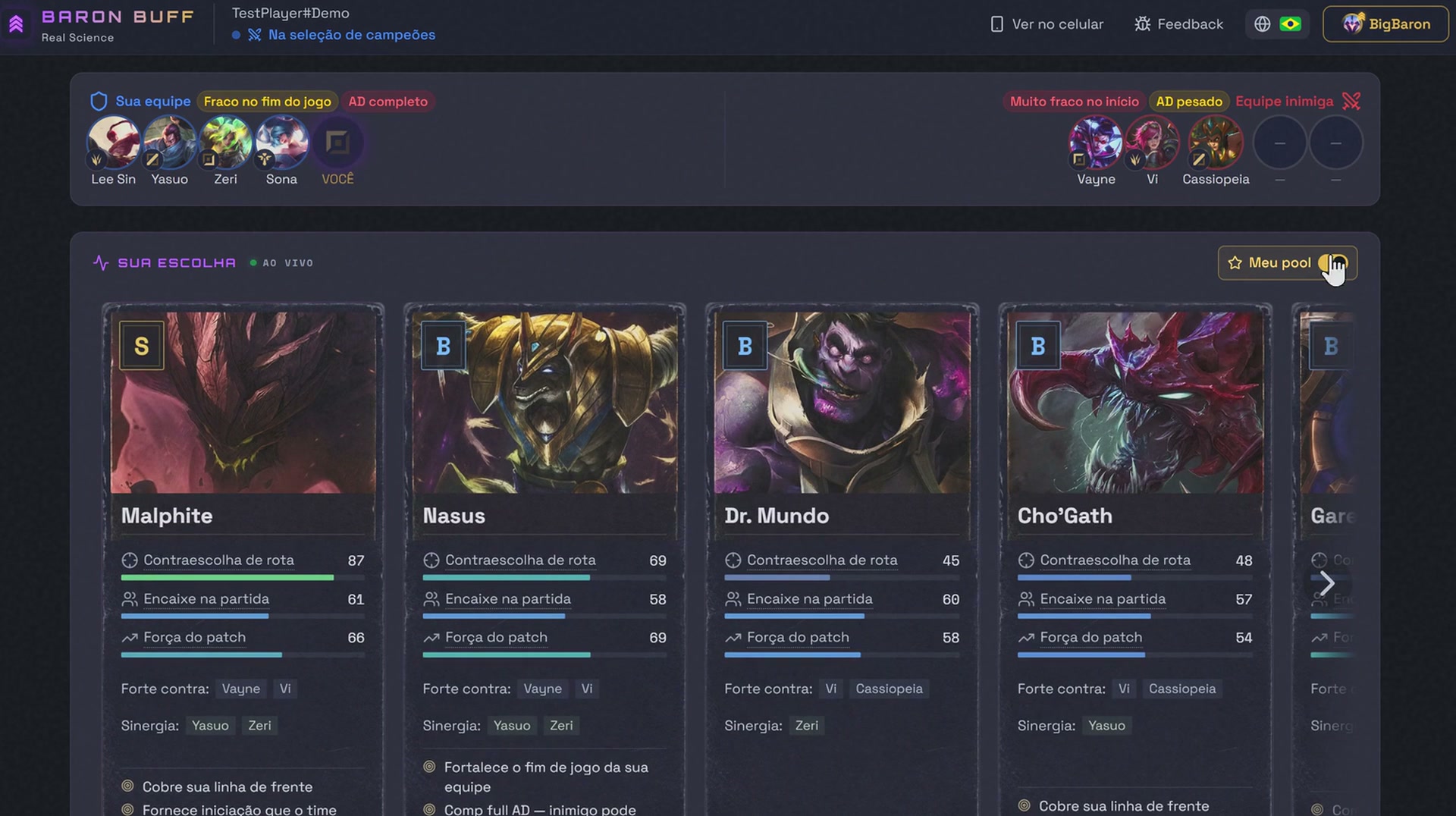
O que fazer
- Confira as ameaças de banimento primeiro. Quando começarem as escolhas, compare os campeões recomendados para sua função.
- Use a ordenação para comparar o confronto na rota, o encaixe contra o time inimigo ou a força no patch. Uma pontuação fica indisponível quando ainda falta contexto da seleção.
- Selecione uma carta para escolher aquele campeão no cliente do LoL. Confirme a escolha ou o banimento no próprio LoL.
Como interpretar
A letra resume a recomendação. As barras explicam seus pontos fortes; uma nota 70 não significa 70% de chance de vitória.
Contraescolha de rota avalia o confronto na rota. Encaixe na partida combina o desempenho com aliados e contra inimigos de outras rotas. Força do patch mostra a força estatística atual do campeão.
Importe runas, feitiços e itemização
Depois de confirmar seu campeão, as cartas de preparação aparecem ao lado da sua escolha. Um clique envia cada uma delas para o cliente do LoL.
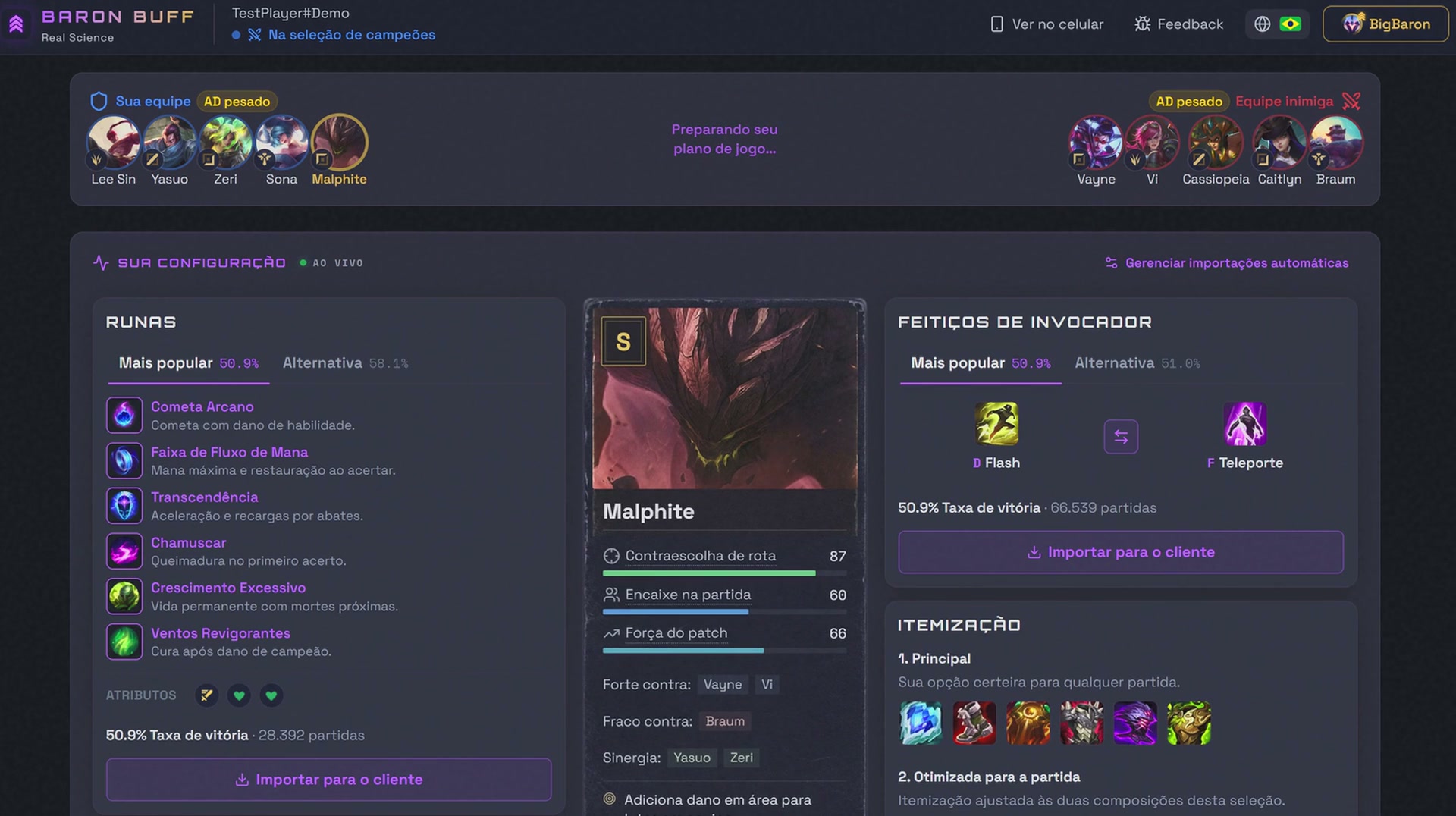
O que fazer
- Escolha uma página de runas e use o botão de importar. Compare a página mais popular com a alternativa disponível para o confronto ou campeão.
- Escolha os feitiços de invocador, confira a ordem D/F e importe. O controle de troca inverte a ordem antes do envio.
- Em Itemização, selecione Importar itemizações para enviar as duas opções ao LoL. Principal considera campeão e função; Otimizada para a partida considera a seleção.
As importações manuais estão disponíveis no Free. As automáticas do Premium ficam em Preferências e passam a valer na próxima confirmação de campeão. Se faltar espaço para uma página de runas, libere uma no LoL e tente de novo.
Acompanhe a seleção pelo celular
Use o celular como segunda tela para as recomendações e as dicas disponíveis. Tudo abre no navegador do celular; não é preciso instalar outro app.
O que fazer
- No PC, abra a ferramenta com o conector rodando e o LoL conectado. Na barra superior, selecione Ver no celular (o ícone de celular).
- Escaneie o QR code com a câmera do celular e abra o link.
- Entre no celular com a mesma conta do Baron Buff usada no PC. O link abre a mesma sessão ao vivo, no idioma selecionado no computador.
- Deixe o conector rodando no PC e a página aberta no celular, com os dois aparelhos online. Acompanhe as recomendações conforme os picks mudam.
Se Ver no celular não aparecer, confira a ferramenta no PC: o botão aparece quando há uma sessão do conector e fica oculto no celular. Se o link expirar, reconecte no PC e toque em Tente novamente a conexão no celular ou escaneie um novo QR code.
Siga o plano durante a partida
Duas visões acompanham você na partida. O overlay mostra sua condição de vitória, o próximo item e a diferença de ouro por cima do LoL. A aba do navegador mantém o plano completo: itemização ao vivo, condição de vitória, vantagem na rota e dicas para cada fase.
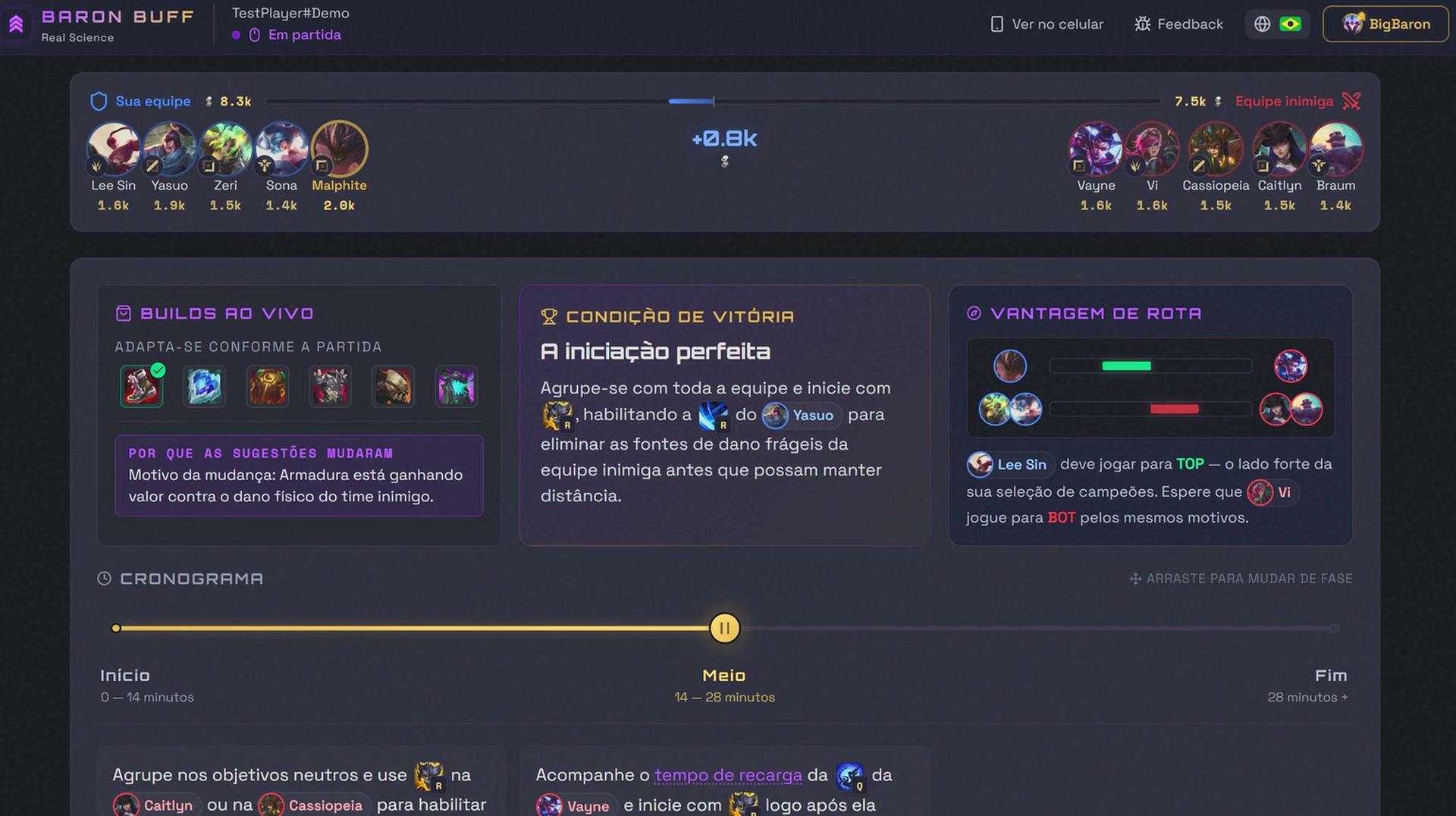
O que fazer
- No LoL, abra as configurações de vídeo e escolha o modo Sem bordas ou Janela. O modo Tela cheia exclusiva impede a exibição do overlay.
- No perfil do Baron Buff, abra Preferências → Overlay no jogo. Ative o overlay e escolha as seções que quer exibir.
- Ajuste posição, tamanho do texto e transparência. Cada alteração é salva na hora. As mesmas opções estão no menu do botão direito do conector, em Overlay no jogo.

- Conteúdo
- Condição de vitória
- Próximo item
- Dicas de estilo de jogo
- Diferença de ouro das equipes
- Posição
- Canto superior esquerdo
- Lado direito
- Tamanho do texto
- Pequeno
- Médio
- Grande
- Transparência
- Opaco
- Padrão
- Transparente
Pressione Alt+B para alternar entre compacto, expandido e oculto. Segure Alt+B para consultar a visão expandida e solte para voltar.
Como interpretar
A visão compacta mostra condição de vitória, próximo item e diferença de ouro entre os times. A expandida acrescenta dicas da fase e ouro por função, conforme as seções ativadas.
O próximo item segue seu plano de itemização atual. As diferenças de ouro ao vivo são estimativas baseadas nos itens visíveis, sem o saldo exato de ouro de cada jogador.
O overlay mostra as dicas disponíveis para aquela partida. Contas Free conectadas têm uma partida de teste de coaching a cada período de sete dias; Premium oferece coaching contínuo.
Gere um relatório e escolha o que mudar
Jogue com o conector rodando e sua conta do LoL vinculada. O coach de IA monta o relatório a partir dos dados da partida; você não precisa enviar nenhum vídeo.
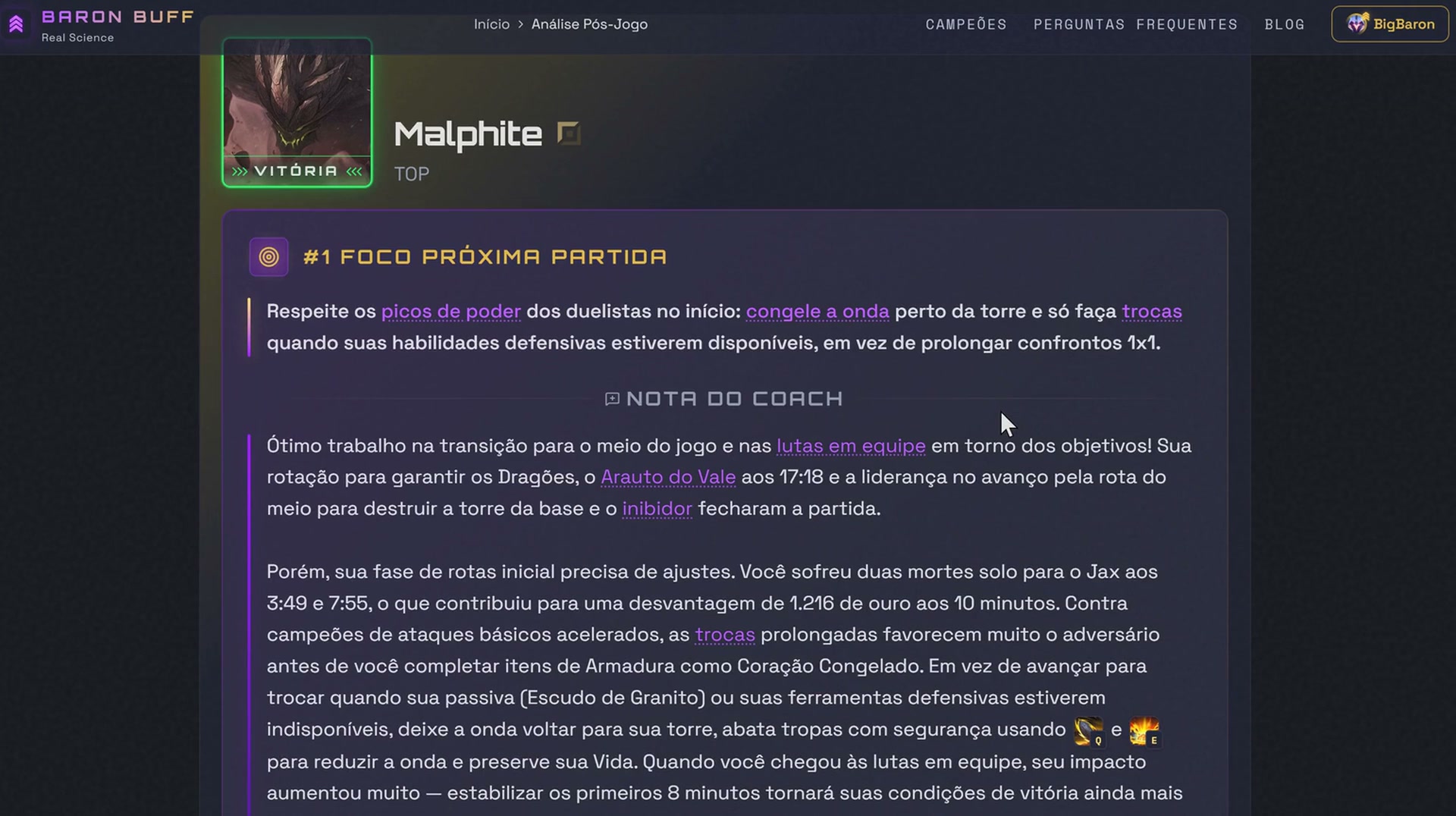
O que fazer
- Após uma partida compatível, fique na tela pós-jogo. Os dados são preparados automaticamente, e o primeiro relatório de uma nova conta Free começa automaticamente. Para os seguintes, selecione Analisar esta partida; o acesso ou a disponibilidade do teste semanal é verificado na solicitação.
- Espere o relatório ficar pronto. Ele abre em uma nova aba se o navegador permitir; caso contrário, use o link exibido na ferramenta.
- Para voltar depois ou analisar uma partida registrada, abra Progresso → Histórico de partidas no perfil, expanda a partida e escolha Gere uma análise pós-jogo ou a análise salva.
Como interpretar
Comece por O veredicto: o foco para a próxima partida e a nota do coach. Escolha uma decisão para praticar no próximo jogo.
Use As evidências para conferir a análise: compare as métricas de desempenho, o ouro na rota e o gráfico de ouro dos times. Depois, explore o replay no minimapa. Ele reconstrói eventos da partida; não é uma gravação de vídeo.
Procure padrões entre as partidas
Progresso acompanha automaticamente os resultados das partidas e a taxa de vitória na rota. Os relatórios acrescentam orientações e comparações de desempenho. Confira qual conta do League está selecionada antes de ler os resultados.
O que fazer
- Escolha o campeão e uma quantidade disponível de partidas no painel de aprendizado. Defina a função e o elo de referência para a comparação.
- Leia o foco para a próxima partida junto com o gráfico geral e as métricas de início, meio e fim de jogo. Volte após gerar mais relatórios para ver se o mesmo problema se repete.
As médias de referência dão contexto, não resumem uma partida inteira. Com poucos jogos, uma única partida pode mudar bastante os números.
Solução de problemas
Respostas rápidas quando algo não parece certo.
O navegador não abriu, ou fechei a aba. Como volto?
Abra baronbuff.com/tool em um navegador no mesmo PC. Com o cliente do LoL aberto e o conector rodando, a página encontra o conector e redireciona você sozinha para a sessão ao vivo correta. Você também pode clicar com o botão direito no ícone do Baron Buff ao lado do relógio e escolher Abrir o Baron Buff.
A ferramenta não detecta meu jogo. O que conferir?
Abra o conector e o cliente do LoL no mesmo PC e olhe o ícone ao lado do relógio. Azul significa que o LoL ainda não foi detectado; dourado, que não há conexão com o Baron Buff; vermelho, nenhum dos dois. Siga os avisos de reconexão ou atualização na ferramenta. Se usar mais de um PC, selecione o conector do computador em que está jogando.
Por que Alt+B não mostra o overlay?
Confira se o LoL está em modo Sem bordas ou Janela e em primeiro plano. Nas Preferências, ative o overlay e pelo menos uma seção de conteúdo. Deixe o conector aberto. Se o overlay informar que o plano está sendo preparado ou está indisponível, ainda não há dicas prontas para mostrar.
O link do celular expirou ou não mostra nada
Primeiro reconecte no PC: o conector precisa estar rodando e o LoL aberto. Depois toque em Tente novamente a conexão no celular, ou escaneie um novo QR code pelo botão Ver no celular. Os dois aparelhos precisam estar online, e o celular usa a mesma conta do Baron Buff do PC.
Onde está meu relatório?
Confira o Histórico de partidas em Progresso na conta do LoL correta. Um relatório na fila pode ainda estar em processamento. Se a geração falhou enquanto a Riot processava a partida, tente novamente pelo histórico após alguns minutos. Bloquear uma janela não apaga o relatório; use o link direto.
Todos os modos têm os mesmos recursos?
Não. As recomendações na seleção, as dicas durante o jogo e os relatórios pós-jogo têm coberturas diferentes. ARAM e Arena têm guias próprios no navegador, mas não análise pós-jogo. Partidas personalizadas também não têm relatórios pós-jogo. A ferramenta mostra os recursos disponíveis para o modo atual.