
Kurulum ve rehber
Baron Buff nasıl kullanılır?
Baron Buff bir League of Legends yardımcı uygulamasıdır: şampiyon seçimi yardımcısı, eşya dizilimi ve rün aktarımı, oyun içi arayüz, maç sonu raporları hazırlayan AI koç ve gelişim takibi. Bir kez kurun, sonra rehberi oynadığınız sırayla izleyin.

Beş adımda başlayın
Bir kez kurun, ardından oynarken Baron Buff’ı açık tutun.
- Adım 1Microsoft Store’dan yükleyin
League oynadığınız Windows bilgisayara Baron Buff’ı yükleyip açın. Saatin yanında küçük bir simge olarak çalışır.
- Adım 2League istemcisini açın
League of Legends’ı başlatıp her zamanki gibi giriş yapın. Baron Buff istemciyi kendiliğinden algılar.
- Adım 3Tarayıcınız açılır
İstemci algılanır algılanmaz Baron Buff, canlı oturumunuzun olduğu bir tarayıcı sekmesi açar. Oynarken bu sekmeyi açık tutun.
- Adım 4Hesabınızı oluşturun
Havuzları, raporları ve gelişiminizi kaydetmek için giriş yapın veya hesap oluşturun. İsterseniz profilinizden şampiyon havuzunuzu ve arayüz tercihlerinizi de ayarlayın.
- Adım 5Oynayın
Sıraya girin. Yasaklama ve seçim önerileri, rünler ve eşya dizilimleri, oyun içi arayüz ve maç sonu raporu maçınızı takip eder.
Eksiksiz rehber
Bağlayıcı simgesinden zaman içindeki gelişiminize kadar Baron Buff’ın her parçası, karşılaştığınız sırayla.
Bağlayıcıyı kurun ve simgesini okuyun
Bağlayıcı, League istemcinizi okuyup maçınızın durumunu Baron Buff’a gönderen küçük bir Windows uygulamasıdır. Oyuna hiçbir şey enjekte etmez ve oyun içi eylemleri asla kontrol etmez.
Ne yapmalı?
- Baron Buff’ı Microsoft Store’dan yükleyip açın. Windows sorarsa, League’den önce hazır olması için Windows ile başlamasına izin verin.
- League of Legends’ı açın. İstemci algılandığında Baron Buff tarayıcınızı canlı oturumda açar. Sekme açılmazsa baronbuff.com/tool adresine gidin; League açıkken o sayfa oturuma kendiliğinden katılır.
- Saatin yanındaki simgeye bakın: yeşil, her şeyin bağlı olduğu anlamına gelir. Durum satırlarını, Baron Buff’ı aç ve arayüz seçeneklerini görmek için sağ tıklayın.
Simge nerede
Bağlayıcı, Windows görev çubuğunda saatin yanındaki küçük simge grubunda bir Baron Buff simgesi olarak görünür. Windows gizlediyse, o grubun solundaki küçük oku (^) tıklayarak gösterin. Menüyü açmak için simgeye sağ tıklayın.
Simge renkleri ne anlama gelir
 Yeşil: bağlı
League ve Baron Buff bağlı. Sıraya girebilirsiniz.
 Mavi: League bekleniyor
Baron Buff çevrimiçi ama League istemcisi kapalı ya da hâlâ açılıyor. League’i açın.
 Altın: Baron Buff’a bağlantı yok
League algılandı ama bağlayıcı Baron Buff’a ulaşamıyor. İnternetinizi kontrol edin; kendiliğinden yeniden dener.
 Kırmızı: bağlı değil
Ne League’e ne de Baron Buff’a ulaşılabiliyor. League’in açık ve internetin bağlı olduğunu kontrol edin, sonra sağ tıklayıp Bağlantıyı yeniden dene’yi seçin.
 Gri: başlatılıyor
Bağlayıcı açılırken, henüz hiçbir şeyi kontrol etmeden önce kısa süre görünür.
Sağ tık menüsü
İlk üç satır League istemcisini, Baron Buff sunucusunu ve eşleştirme kodunuzu gösterir. Yeniden bağlantı otomatik olarak kurulur. Aşağıdaki örnekte bir güncelleme mevcuttur; bu seçenek yalnızca Microsoft Store yeni bir sürüm bildirdiğinde görünür.
Oynarken bağlayıcıyı açık tutun. Çıkış, Baron Buff’ı yeniden açana kadar oyun içi arayüzü ve canlı güncellemeleri durdurur.
Hesabınızı oluşturup ayarlayın
Tarayıcı sekmesi Baron Buff’ın kendisidir: seçim yardımcısı, profiliniz ve raporlarınız. Hesap; şampiyon havuzlarınızı, raporlarınızı ve tercihlerinizi saklar, böylece her oturumda ve telefonunuzda hazır olurlar.
Ne yapmalı?
- Tarayıcı sekmesinde Hesap oluştur veya Giriş yap seçeneğini seçin. E-posta adresinizi ya da Google hesabınızı kullanabilirsiniz.
- Profilinizi açın. Şampiyon havuzları şampiyon havuzlarınızı, Tercihler otomatik aktarımı, koçluk ayrıntısını ve arayüzü, İlerleme ise raporlarınızı tutar.
- Dilinizi üst çubuktaki menüden seçin. Bağlayıcının tepsi menüsü ise Windows dilinizi izler.
Free; bir kayıtlı havuz, elle aktarım ve yedi günde bir koçluk deneme maçı içerir. Premium; 20 havuza kadar, otomatik aktarım ve sürekli koçluk ekler.
Seçim ekranında bildiğiniz şampiyonları görün
Güçlü bir öneri, şampiyonu oynayabildiğinizde daha işe yarar. Havuzunuzu sıraya girmeden önce ayarlayın; seçim yardımcısı şampiyonlarınızı öne alır.
Ne yapmalı?
- Profilinizden Şampiyon havuzları bölümünü açın. Bir rol seçip Şampiyon havuzu oluştur düğmesine basın.
- Havuza ad verin, şampiyonları seçin ve Kaydet düğmesine basın. Arama kutusundan şampiyon bulun veya dereceliye hazır ustalık eşiğini geçenleri görmek için Önerilen seçeneğini kullanın.
- Kullanacağınız havuzda Aktif yap seçeneğini seçin. Şampiyon seçiminde önerileri daraltmak için Havuzum filtresini açın. Daha geniş liste için kapatın.
Her rolde tek bir havuz etkin olabilir. O rol için havuz yoksa Baron Buff ustalık verilerini kullanır. Free bir kayıtlı havuz, Premium en fazla 20 havuz sunar.
Kilitlemeden önce kartları inceleyin
Seçimler geldikçe öneriler değişir. Genel sıralamadan başlayın, ardından şampiyonun bu seçimlere neden uyduğuna bakın.
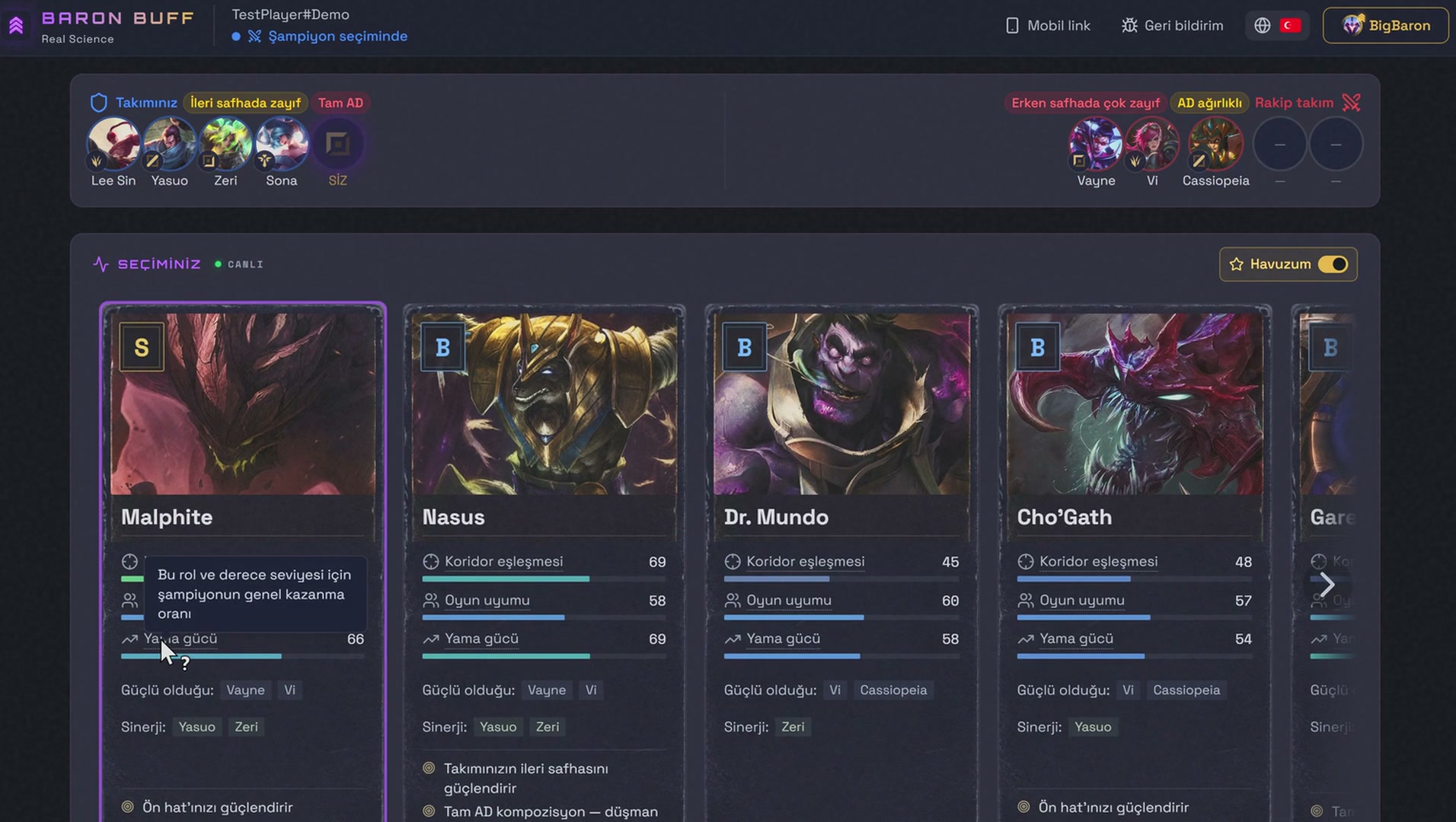
Ne yapmalı?
- Önce yasaklanması önerilen tehditlere bakın. Seçim başladığında rolünüz için önerilen şampiyonları karşılaştırın.
- Sıralama kontrolüyle koridor eşleşmesini, rakip takıma uyumu veya yama gücünü karşılaştırın. Yeterli seçim bilgisi yoksa ilgili puan gösterilmez.
- League istemcisinde o şampiyonu seçmek için karta basın. Seçimi veya yasaklamayı League içinde kendiniz onaylayın.
Nasıl yorumlanır?
Harf notu önerinin özetidir. Çubuklar güçlü yönleri gösterir; 70 puan, %70 kazanma ihtimali demek değildir.
Koridor eşleşmesi koridor eşleşmesini değerlendirir. Oyun uyumu takım arkadaşlarıyla ve diğer koridorlardaki rakiplere karşı performansı birleştirir. Yama gücü şampiyonun güncel istatistiksel gücünü gösterir.
Rünlerinizi, büyülerinizi ve eşya dizilimlerinizi aktarın
Şampiyonunuzu kilitledikten sonra hazırlık kartları seçiminizin yanında görünür. Tek tıkla her birini League istemcisine gönderirsiniz.
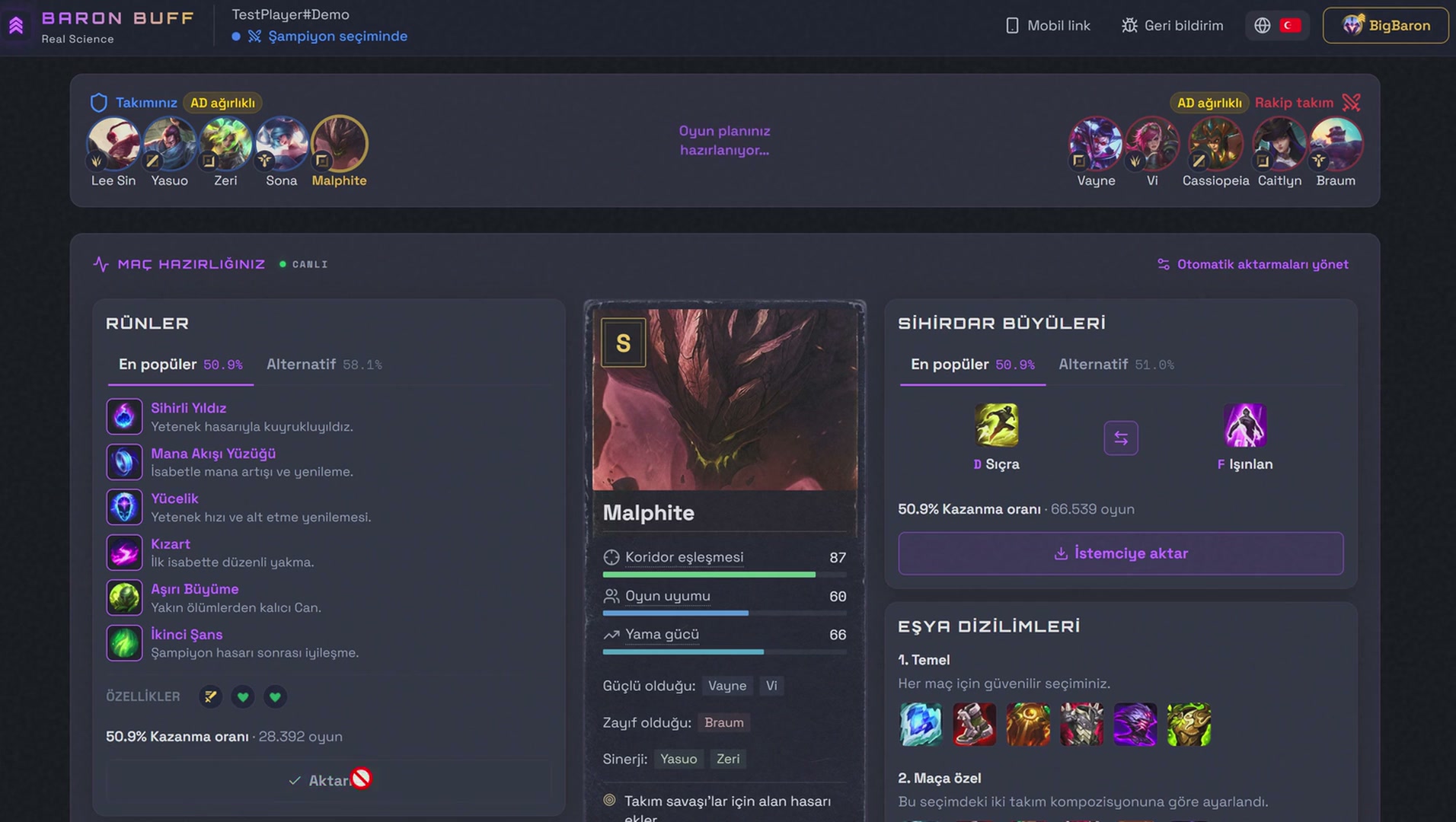
Ne yapmalı?
- Bir rün sayfası seçip içe aktarma düğmesine basın. Popüler sayfayı, eşleşme veya şampiyon için sunulan alternatifle karşılaştırın.
- Sihirdar büyülerinizi seçin, D/F sırasını kontrol edip içe aktarın. Değiştirme düğmesi göndermeden önce sırayı değiştirir.
- Eşya dizilimleri bölümünde Dizilimleri aktar seçeneğini seçerek iki dizilimi de LoL’e gönderin. Temel şampiyon ve rolünüze, Maça özel ise şampiyon seçimlerine göre hazırlanır.
Elle içe aktarma Free'de kullanılabilir. Premium otomatik içe aktarma ayarları Tercihler bölümündedir ve bir sonraki şampiyon kilitlemede uygulanır. Rün sayfası için boş yer gerekiyorsa League'de yer açıp tekrar deneyin.
Şampiyon seçimini telefonunuzdan takip edin
Öneriler ve kullanılabilir koçluk ipuçları için telefonunuzu ikinci ekran olarak kullanın. Sayfa telefonun tarayıcısında açılır; ayrı bir uygulama yüklemeniz gerekmez.
Ne yapmalı?
- Bilgisayarınızda bağlayıcı çalışır ve League bağlıyken aracı açın. Üst çubukta Mobil link (telefon simgesi) seçeneğini seçin.
- Telefonunuzun kamerasıyla QR kodunu tarayıp bağlantıyı açın.
- Telefonunuzda PC’de kullandığınız Baron Buff hesabıyla giriş yapın. Bağlantı aynı canlı oturumu, PC’de seçtiğiniz dilde açar.
- Bağlayıcıyı bilgisayarda çalışır, sayfayı telefonda açık tutun; iki cihaz da çevrimiçi olsun. Seçimler değiştikçe önerileri izleyin.
Mobil link görünmüyorsa PC’deki aracı kontrol edin: düğme bir bağlayıcı oturumu olduğunda görünür ve telefonlarda gizlidir. Bağlantının süresi dolarsa PC’de yeniden bağlanın, ardından telefonda Bağlantıyı yeniden deneyin düğmesine basın veya yeni QR kodunu tarayın.
Maç sırasında planı izleyin
Maç boyunca iki görünüm yanınızda. Oyun içi arayüz kazanma koşulunuzu, sıradaki eşyayı ve altın farkını League’in üzerine çizer. Tarayıcı sekmesi planın tamamını tutar: canlı eşya dizilimleri, kazanma koşulu, koridor avantajı ve her safha için ipuçları.
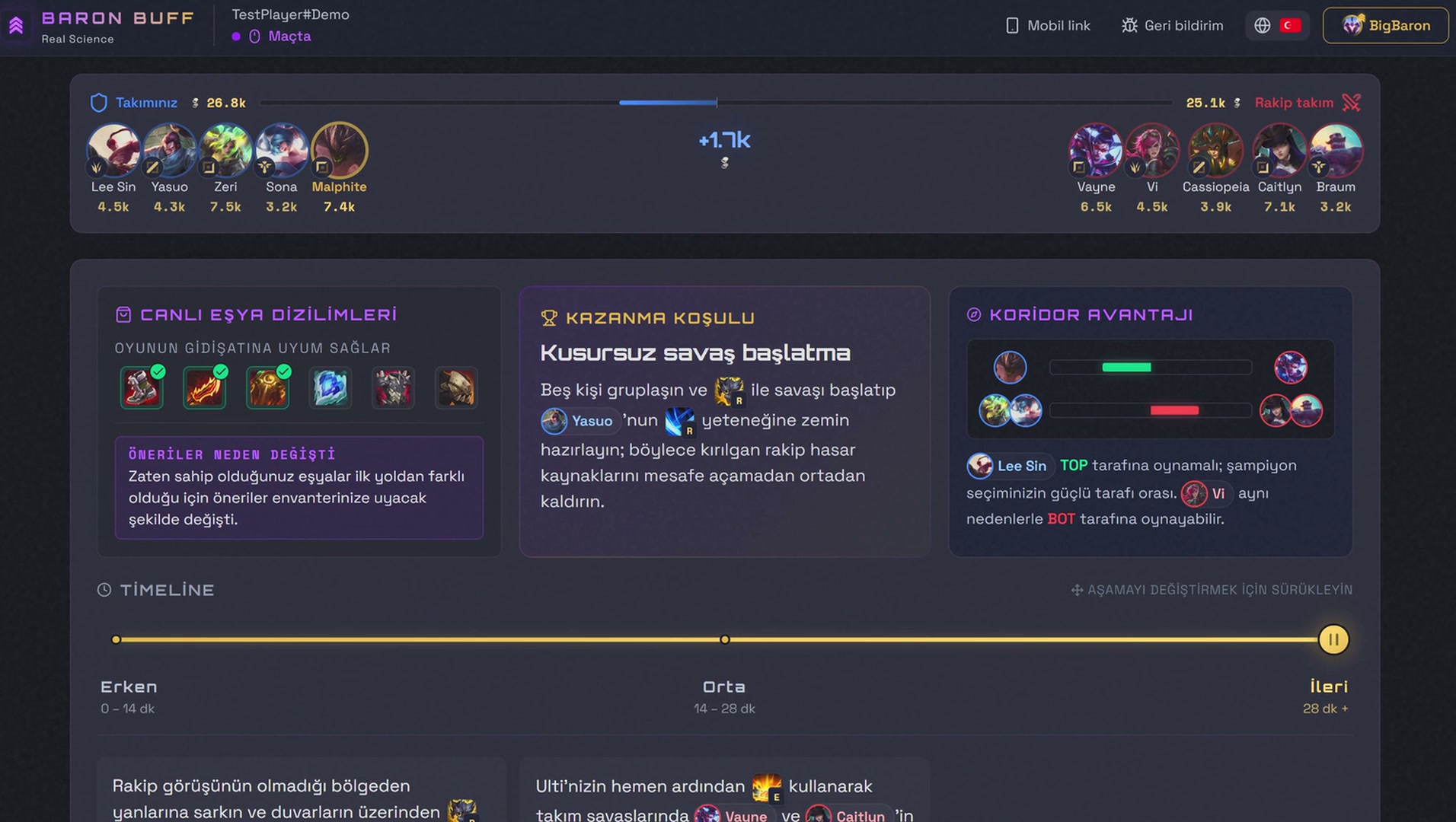
Ne yapmalı?
- League görüntü ayarlarında Kenarlıksız veya Pencereli modu seçin. Özel Tam Ekran modu oyun içi arayüzün görünmesini engeller.
- Baron Buff profilinizde Tercihler → Oyun içi arayüz bölümünü açın. Arayüzü etkinleştirip gösterilecek bölümleri seçin.
- Konumu, yazı boyutunu ve saydamlığı ayarlayın. Değişiklikler anında kaydedilir. Aynı seçenekler bağlayıcının sağ tık menüsünde Oyun içi arayüz altında da var.

- İçerik
- Kazanma koşulu
- Sıradaki eşya
- Oyun tarzı ipuçları
- Takımların altın farkı
- Konum
- Sol üst
- Sağ taraf
- Yazı boyutu
- Küçük
- Orta
- Büyük
- Saydamlık
- Opak
- Standart
- Saydam
Kompakt, genişletilmiş ve gizli görünüm arasında geçmek için Alt+B'ye basın. Genişletilmiş görünüme kısaca bakmak için Alt+B'yi basılı tutun; bırakınca önceki görünüme dönersiniz.
Nasıl yorumlanır?
Kompakt görünüm kazanma koşulunuzu, sıradaki eşyayı ve takım altın farkını gösterir. Genişletilmiş görünüm, etkinleştirdiğiniz bölümlere göre oyun evresi ipuçlarını ve role göre altın farkını ekler.
Sıradaki eşya mevcut dizilim planınızı izler. Canlı altın farkları görünen eşyalardan tahmin edilir; oyuncuların harcanmamış altınını tam olarak göstermez.
Arayüz o maç için sunulan koçluğu gösterir. Giriş yapmış Free hesaplar her kayan yedi günlük dönemde bir deneme maçı alır; Premium sürekli koçluk sunar.
Rapor oluşturun, bir sonraki maç için tek hedef seçin
Bağlayıcı çalışır ve League hesabınız bağlıyken oynayın. AI koç raporu maç verisinden hazırlar; video yüklemeniz gerekmez.
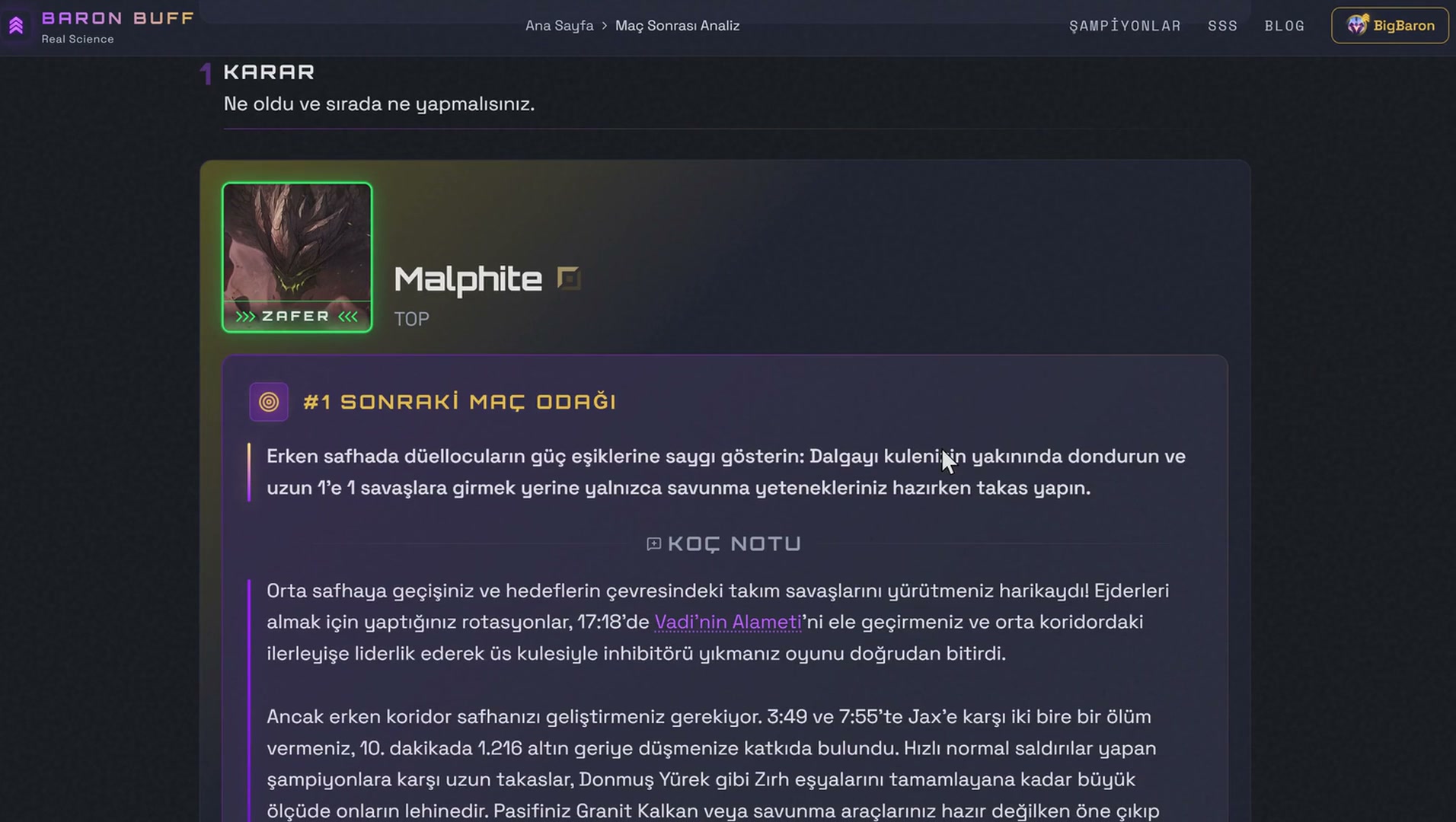
Ne yapmalı?
- Desteklenen bir maçtan sonra maç sonu ekranında kalın. Maç verileri otomatik hazırlanır ve yeni bir Free hesabın ilk raporu da otomatik başlar. Sonraki raporlar için Bu maçı analiz et seçeneğini kullanın; erişim veya haftalık deneme hakkı, istekte bulunduğunuzda kontrol edilir.
- Raporun tamamlanmasını bekleyin. Tarayıcı izin veriyorsa yeni sekmede açılır; izin vermiyorsa araçtaki rapor bağlantısını kullanın.
- Daha sonra dönmek veya kayıtlı bir maçı analiz etmek için profilinizde İlerleme → Maç geçmişi bölümünü açın. Maç satırını genişletip Maç sonrası analiz oluştur seçeneğini veya kayıtlı analizi seçin.
Nasıl yorumlanır?
Karar bölümündeki sonraki maç hedefi ve koç notuyla başlayın. Bir sonraki maçta çalışacağınız tek bir karar seçin.
Kanıtlar bölümünde teşhisi kontrol edin: performans ölçümlerini, koridor altınını ve takım altını grafiğini karşılaştırıp mini harita tekrarını inceleyin. Bu tekrar maç olaylarını yeniden oluşturur; video kaydı değildir.
Maçlar arasında tekrar eden noktaları bulun
İlerleme, maç sonuçlarını ve koridor kazanma oranını otomatik takip eder. Raporlar koçluk önerileri ve performans karşılaştırmaları ekler. Sonuçları okumadan önce seçili League hesabını kontrol edin.
Ne yapmalı?
- Öğrenme panelinde şampiyonu ve mevcut örneklem boyutunu seçin. Karşılaştırma için rolü ve referans kademeyi ayarlayın.
- Sonraki maç hedefini genel grafik ve erken, orta, geç oyun ölçümleriyle birlikte okuyun. Yeni raporlardan sonra aynı sorunun sürüp sürmediğine bakın.
Referans ortalamaları bağlam sağlar; tek bir maçın kesin hükmü değildir. Küçük bir örneklem, tek maçtan sonra çok değişebilir.
Sorun giderme
Bir şey yolunda görünmediğinde hızlı yanıtlar.
Tarayıcı açılmadı ya da sekmeyi kapattım. Nasıl geri dönerim?
Aynı bilgisayardaki bir tarayıcıda baronbuff.com/tool adresini açın. League istemcisi açık ve bağlayıcı çalışırken sayfa bağlayıcıyı bulur ve sizi doğru canlı oturuma kendiliğinden yönlendirir. Saatin yanındaki Baron Buff simgesine sağ tıklayıp Baron Buff’ı aç seçeneğini de kullanabilirsiniz.
Araç maçımı görmüyor. Neyi kontrol etmeliyim?
Bağlayıcıyı ve League istemcisini aynı bilgisayarda açın, sonra saatin yanındaki simgeye bakın. Mavi, League’in henüz algılanmadığı; altın, Baron Buff’a bağlantı olmadığı; kırmızı, ikisinin de olmadığı anlamına gelir. Araçtaki yeniden bağlanma veya güncelleme istemlerini izleyin. Birden fazla bilgisayar kullanıyorsanız oynadığınız makinenin bağlayıcısını seçin.
Alt+B'ye basınca neden arayüz görünmüyor?
League'in Kenarlıksız veya Pencereli modda ve ön planda olduğundan emin olun. Tercihler bölümünde arayüzü ve en az bir içerik bölümünü etkinleştirin. Bağlayıcıyı açık tutun. Plan hazırlanıyor veya kullanılamıyor mesajı varsa henüz gösterilecek hazır koçluk yoktur.
Telefon bağlantısının süresi doldu ya da hiçbir şey göstermiyor
Önce bilgisayarda yeniden bağlanın: bağlayıcı çalışıyor ve League açık olmalı. Sonra telefonda Bağlantıyı yeniden deneyin’e dokunun ya da Mobil link düğmesinden yeni bir QR kodu okutun. İki cihaz da çevrimiçi olmalı; telefon, bilgisayarla aynı Baron Buff hesabını kullanır.
Raporum nerede?
Doğru League hesabını seçip Gelişim altındaki Maç Geçmişi'ni kontrol edin. Sıradaki rapor işleniyor olabilir. Riot maçı işlerken rapor oluşturma başarısız olduysa birkaç dakika sonra geçmişten tekrar deneyin. Açılır pencere engellenmesi raporu silmez; doğrudan rapor bağlantısını kullanın.
Her oyun modunda aynı özellikler var mı?
Hayır. Şampiyon seçimi koçluğu, oyun içi koçluk ve maç sonu raporları farklı modları destekler. ARAM ve Arena'nın tarayıcı rehberleri vardır ancak maç sonu analizi yoktur. Özel oyunlarda da maç sonu raporu desteklenmez. Araç mevcut modda kullanılabilen özellikleri gösterir.