
Thiết lập và hướng dẫn
Cách sử dụng Baron Buff
Baron Buff là ứng dụng hỗ trợ Liên Minh Huyền Thoại: trợ giúp cấm/chọn tướng, nhập lối lên đồ và ngọc, overlay trong trận, huấn luyện viên AI với báo cáo sau trận và theo dõi tiến bộ của bạn. Thiết lập một lần, rồi làm theo hướng dẫn đúng thứ tự bạn chơi.

Bắt đầu trong năm bước
Thiết lập một lần, rồi để Baron Buff chạy trong lúc bạn chơi.
- Bước 1Cài từ Microsoft Store
Trên máy Windows bạn dùng để chơi LMHT, cài Baron Buff rồi mở lên. Ứng dụng chạy dưới dạng một biểu tượng nhỏ cạnh đồng hồ.
- Bước 2Mở client LMHT
Khởi động Liên Minh Huyền Thoại và đăng nhập như bình thường. Baron Buff tự nhận ra client.
- Bước 3Trình duyệt tự mở
Ngay khi nhận ra client, Baron Buff mở một tab trình duyệt với phiên trực tiếp của bạn. Giữ tab đó mở trong lúc chơi.
- Bước 4Tạo tài khoản
Đăng nhập hoặc tạo tài khoản để lưu bể tướng, báo cáo và tiến bộ. Nếu muốn, bạn có thể đặt bể tướng và tùy chọn overlay trong hồ sơ.
- Bước 5Chơi thôi
Vào hàng chờ. Gợi ý cấm/chọn, ngọc và lối lên đồ, overlay và báo cáo sau trận sẽ theo sát trận đấu của bạn.
Hướng dẫn đầy đủ
Từng phần của Baron Buff theo thứ tự bạn gặp, từ biểu tượng trình kết nối đến tiến bộ theo thời gian.
Cài trình kết nối và đọc biểu tượng của nó
Trình kết nối là ứng dụng Windows nhỏ đọc client LMHT và gửi trạng thái trận đấu của bạn đến Baron Buff. Không có gì được chèn vào trò chơi, và nó không bao giờ điều khiển thao tác trong trận.
Các bước thực hiện
- Cài Baron Buff từ Microsoft Store rồi mở lên. Nếu Windows hỏi, cho phép ứng dụng khởi động cùng Windows để sẵn sàng trước khi mở LMHT.
- Mở Liên Minh Huyền Thoại. Khi nhận ra client, Baron Buff mở trình duyệt tại phiên trực tiếp. Nếu không có tab nào mở, hãy vào baronbuff.com/tool; khi LMHT đang mở, trang đó tự tham gia phiên.
- Nhìn biểu tượng cạnh đồng hồ: màu xanh lá nghĩa là mọi thứ đã kết nối. Nhấp chuột phải để xem các dòng trạng thái, Mở Baron Buff và các tùy chọn overlay.
Biểu tượng nằm ở đâu
Trình kết nối hiện dưới dạng biểu tượng Baron Buff nhỏ trên thanh tác vụ Windows, trong nhóm biểu tượng cạnh đồng hồ. Nếu Windows ẩn nó, nhấn mũi tên nhỏ (^) ở bên trái nhóm đó để hiện ra. Nhấp chuột phải vào biểu tượng để mở menu.
Màu biểu tượng có nghĩa gì
 Xanh lá: đã kết nối
LMHT và Baron Buff đều đã liên kết. Bạn có thể vào hàng chờ.
 Xanh dương: đang chờ LMHT
Baron Buff đang trực tuyến nhưng client LMHT đang đóng hoặc còn đang khởi động. Hãy mở LMHT.
 Vàng: không kết nối được Baron Buff
Đã nhận ra LMHT, nhưng trình kết nối không liên lạc được với Baron Buff. Kiểm tra mạng; nó sẽ tự thử lại.
 Đỏ: chưa kết nối
Không liên lạc được cả LMHT lẫn Baron Buff. Kiểm tra LMHT đã mở và máy có mạng, rồi nhấp chuột phải và chọn Thử kết nối lại.
 Xám: đang khởi động
Hiện trong chốc lát khi trình kết nối khởi động, trước khi nó kiểm tra bất cứ thứ gì.
Menu chuột phải
Ba dòng đầu hiển thị client LMHT, máy chủ Baron Buff và mã ghép nối của bạn. Ứng dụng tự động kết nối lại. Ví dụ bên dưới minh họa khi có bản cập nhật; mục này chỉ xuất hiện khi Microsoft Store báo có phiên bản mới.
Giữ trình kết nối chạy trong lúc chơi. Thoát sẽ dừng overlay và cập nhật trực tiếp cho đến khi bạn mở lại Baron Buff.
Tạo tài khoản và thiết lập
Tab trình duyệt chính là Baron Buff: trợ giúp cấm/chọn, hồ sơ và báo cáo của bạn. Tài khoản lưu bể tướng, báo cáo và tùy chọn, nên chúng luôn có mặt ở mọi phiên và cả trên điện thoại.
Các bước thực hiện
- Trong tab trình duyệt, chọn Tạo tài khoản hoặc Đăng nhập. Bạn có thể dùng email hoặc tài khoản Google.
- Mở hồ sơ. Bể tướng chứa bể tướng, Tùy chọn chứa nhập tự động, mức chi tiết của phần huấn luyện và overlay, còn Tiến độ chứa báo cáo của bạn.
- Chọn ngôn ngữ trong menu ở thanh trên cùng. Menu khay của trình kết nối thì theo ngôn ngữ của Windows.
Free gồm một bể tướng đã lưu, nhập thủ công và một trận dùng thử huấn luyện mỗi bảy ngày. Premium thêm tối đa 20 bể tướng, nhập tự động và huấn luyện liên tục.
Đưa tướng bạn chơi vào danh sách gợi ý
Gợi ý mạnh chỉ hữu ích khi bạn chơi được tướng đó. Đặt bể tướng trước khi vào hàng chờ và trợ giúp cấm/chọn sẽ xếp tướng của bạn lên đầu.
Các bước thực hiện
- Mở hồ sơ rồi chọn Bể tướng. Chọn vị trí và nhấn Tạo pool tướng.
- Đặt tên bể tướng, chọn các tướng rồi nhấn Lưu. Dùng ô tìm kiếm hoặc Đề xuất để xem các tướng đạt ngưỡng thông thạo sẵn sàng cho đấu xếp hạng.
- Chọn Đặt làm pool đang dùng cho bể tướng muốn dùng. Trong cấm chọn, bật Pool của tôi để lọc gợi ý. Tắt bộ lọc để xem danh sách rộng hơn.
Mỗi vị trí chỉ có một bể tướng đang hoạt động. Nếu chưa có bể tướng cho vị trí đó, Baron Buff dùng dữ liệu thông thạo thay thế. Free lưu được một bể tướng; Premium lưu tối đa 20.
Đọc thẻ gợi ý trước khi khóa tướng
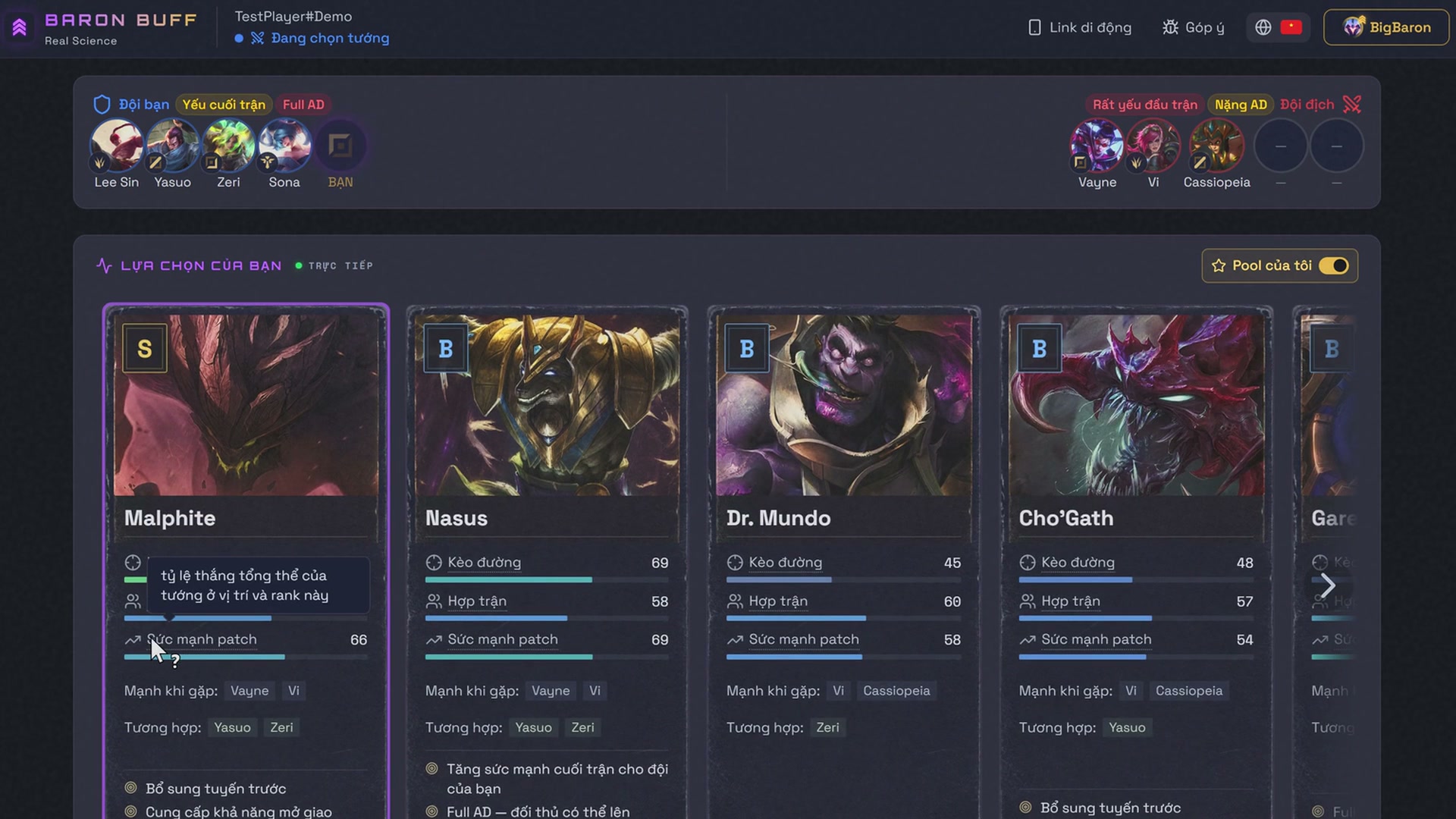
Gợi ý thay đổi theo từng lượt chọn. Bắt đầu từ thứ hạng tổng thể, rồi xem vì sao tướng đó phù hợp với đội hình hiện tại.
Các bước thực hiện
- Xem các mối đe dọa nên cấm trước. Khi bắt đầu chọn, so sánh các tướng được gợi ý cho vị trí của bạn.
- Dùng mục sắp xếp để so sánh kèo đi đường, độ phù hợp trước đội hình địch hoặc sức mạnh trong bản cập nhật. Điểm chưa đủ dữ liệu cấm chọn sẽ chưa hiển thị.
- Nhấn vào thẻ để chọn tướng đó trong client LMHT. Bạn vẫn tự xác nhận lượt chọn hoặc cấm trong LMHT.
Cách đọc thông tin
Hạng chữ tóm tắt mức độ khuyến nghị. Các thanh điểm giải thích điểm mạnh; 70 điểm không có nghĩa là 70% khả năng thắng.
Kèo đường đánh giá kèo đi đường. Hợp trận kết hợp hiệu quả khi phối hợp với đồng đội và khi đối đầu kẻ địch ngoài đường của bạn. Sức mạnh patch phản ánh sức mạnh thống kê hiện tại của tướng.
Nhập ngọc, phép bổ trợ và lối lên đồ
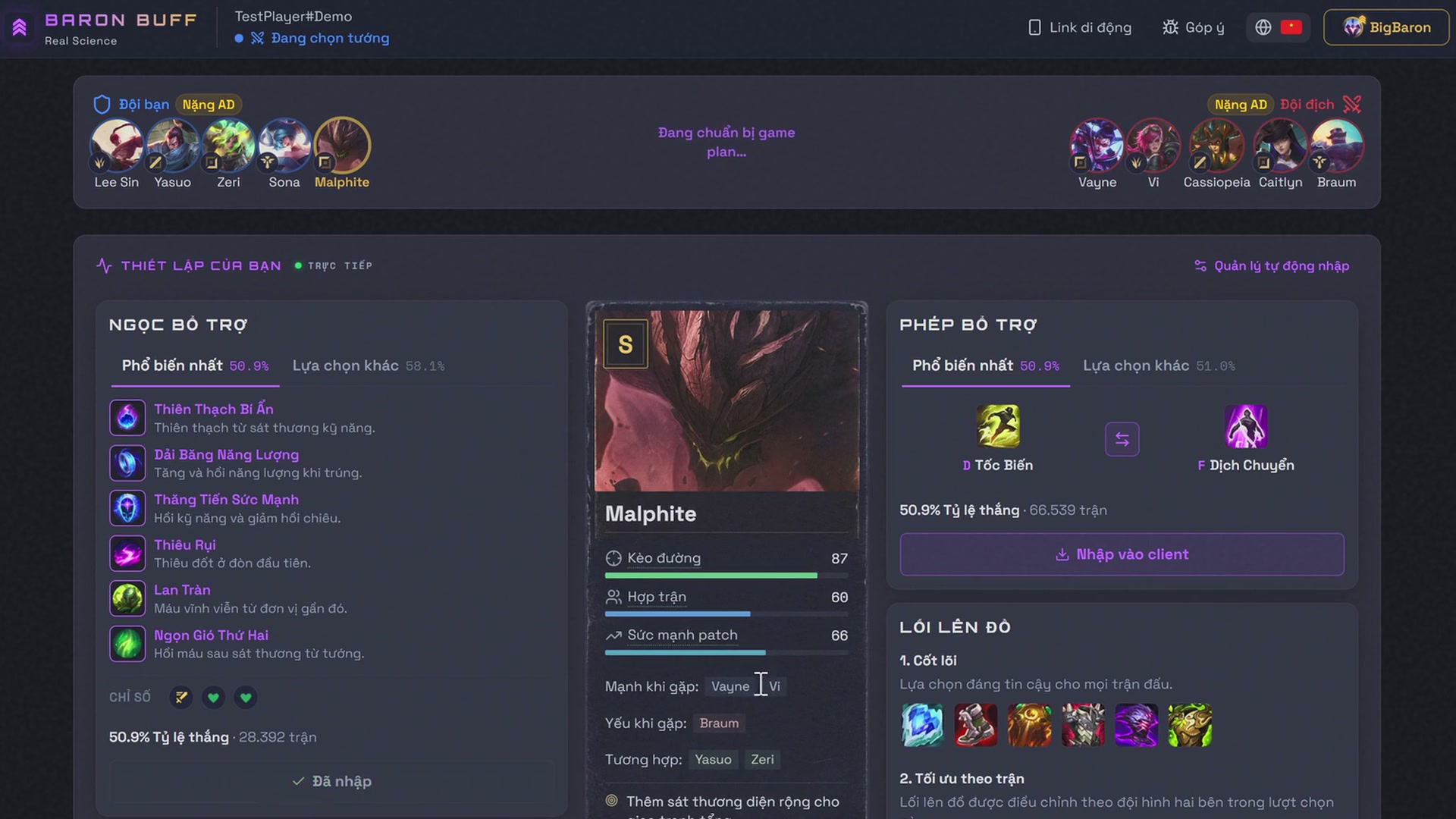
Sau khi khóa tướng, các thẻ thiết lập xuất hiện bên cạnh lựa chọn của bạn. Một cú nhấp gửi từng thẻ vào client LMHT.
Các bước thực hiện
- Chọn trang ngọc rồi nhấn nút nhập. So sánh trang phổ biến với phương án khác được đề xuất cho kèo đấu hoặc vị tướng đó.
- Chọn phép bổ trợ, kiểm tra thứ tự D/F rồi nhập. Nút hoán đổi thay đổi thứ tự trước khi gửi sang client.
- Trong Lối lên đồ, chọn Nhập lối lên đồ để gửi cả hai bộ trang bị sang LMHT. Cốt lõi dựa trên tướng và vị trí; Tối ưu theo trận xét đến lượt cấm chọn.
Free hỗ trợ nhập thủ công. Tự động nhập của Premium nằm trong Tùy chọn và áp dụng từ lần khóa tướng tiếp theo. Nếu cần chỗ trống cho trang ngọc, hãy xóa bớt một trang trong LMHT rồi thử lại.
Theo dõi cấm chọn trên điện thoại
Dùng điện thoại làm màn hình thứ hai để xem gợi ý và nội dung huấn luyện có sẵn. Trang mở trong trình duyệt điện thoại, không cần cài thêm ứng dụng.
Các bước thực hiện
- Trên PC, mở công cụ khi trình kết nối đang chạy và LMHT đã kết nối. Ở thanh trên cùng, chọn Link di động (biểu tượng điện thoại).
- Dùng camera điện thoại quét mã QR rồi mở liên kết.
- Đăng nhập trên điện thoại bằng cùng tài khoản Baron Buff đang dùng trên PC. Liên kết mở cùng phiên trực tiếp, bằng ngôn ngữ đã chọn trên PC.
- Giữ trình kết nối chạy trên PC và trang mở trên điện thoại, cả hai thiết bị đều có mạng. Theo dõi gợi ý khi lượt chọn thay đổi.
Nếu không thấy Link di động, kiểm tra công cụ trên PC: nút chỉ xuất hiện khi có phiên của trình kết nối và bị ẩn trên điện thoại. Nếu liên kết hết hạn, kết nối lại trên PC, rồi nhấn Thử lại kết nối trên điện thoại hoặc quét mã QR mới.
Bám theo kế hoạch trong trận
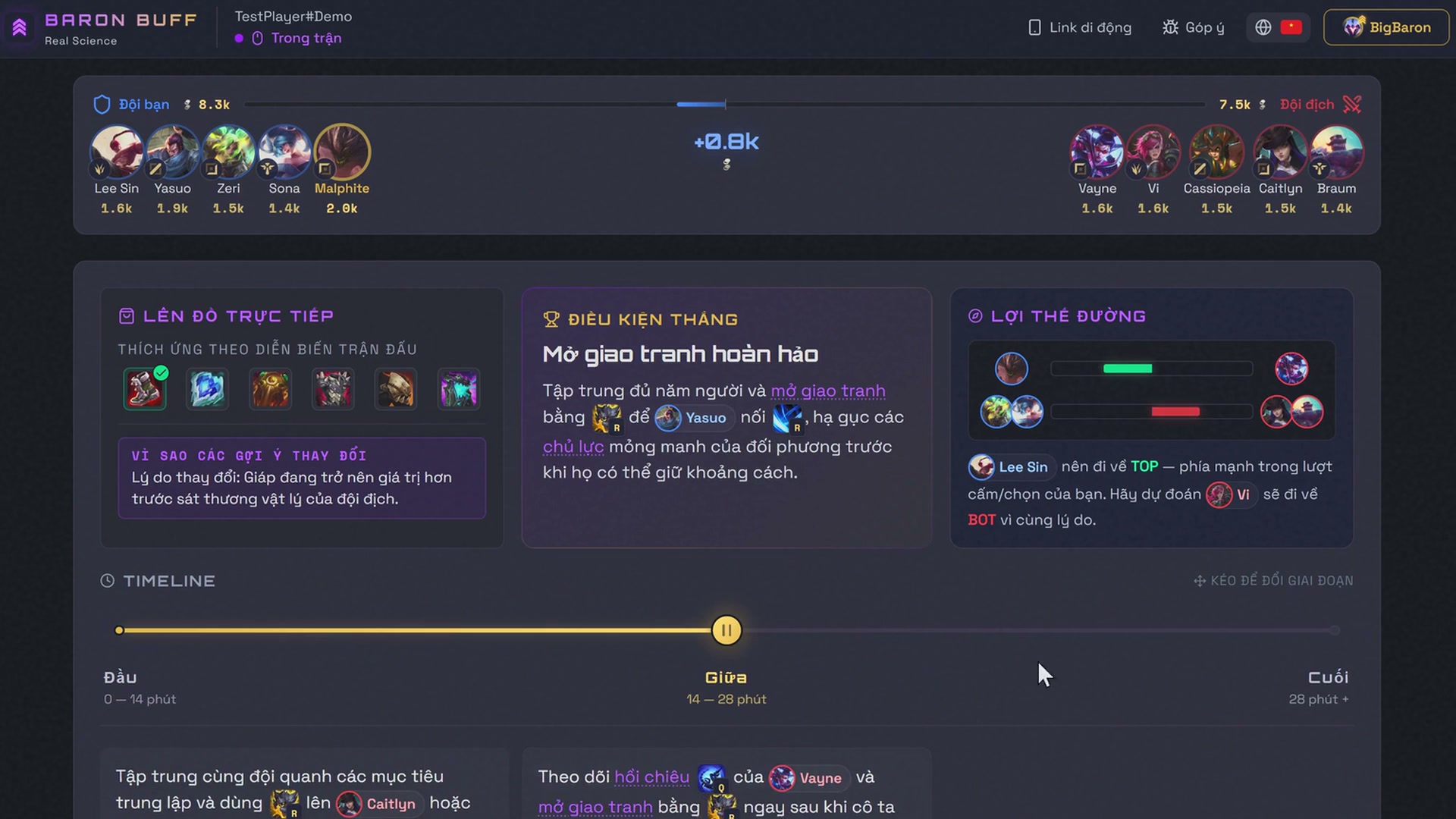
Hai góc nhìn đi cùng bạn suốt trận. Overlay vẽ điều kiện thắng, món đồ tiếp theo và chênh lệch vàng ngay trên LMHT. Tab trình duyệt giữ kế hoạch đầy đủ: lối lên đồ trực tiếp, điều kiện thắng, lợi thế đường và mẹo cho từng giai đoạn.
Các bước thực hiện
- Trong cài đặt hình ảnh của LMHT, chọn Không viền hoặc Cửa sổ. Chế độ Toàn màn hình độc quyền sẽ ngăn overlay hiển thị.
- Trong hồ sơ Baron Buff, mở Tùy chọn → Overlay trong trận. Bật overlay rồi chọn các phần muốn hiển thị.
- Chọn vị trí, cỡ chữ và độ trong suốt. Thay đổi được lưu ngay. Các tùy chọn này cũng có trong menu chuột phải của trình kết nối, mục Overlay trong trận.

- Nội dung
- điều kiện thắng
- Trang bị tiếp theo
- Mẹo lối chơi
- Chênh lệch vàng hai đội
- Vị trí
- Góc trên bên trái
- Bên phải
- Cỡ chữ
- Nhỏ
- Vừa
- Lớn
- Độ trong suốt
- Không trong suốt
- Tiêu chuẩn
- Trong suốt
Nhấn Alt+B để chuyển giữa thu gọn, mở rộng và ẩn. Giữ Alt+B để xem nhanh bản mở rộng, rồi thả để trở về trạng thái trước đó.
Cách đọc thông tin
Bản thu gọn hiển thị điều kiện thắng, trang bị tiếp theo và chênh lệch vàng đội. Bản mở rộng thêm lời khuyên theo giai đoạn và vàng theo vị trí, tùy các mục bạn đã bật.
Trang bị tiếp theo dựa trên kế hoạch lên đồ hiện tại. Chênh lệch vàng trực tiếp được ước tính từ trang bị nhìn thấy, không phải lượng vàng chưa tiêu chính xác của từng người chơi.
Overlay hiển thị nội dung huấn luyện có sẵn cho trận đó. Tài khoản Free đã đăng nhập có một trận dùng thử trong mỗi khoảng bảy ngày trượt; Premium cung cấp huấn luyện liên tục.
Tạo báo cáo, chọn một điều cần thay đổi
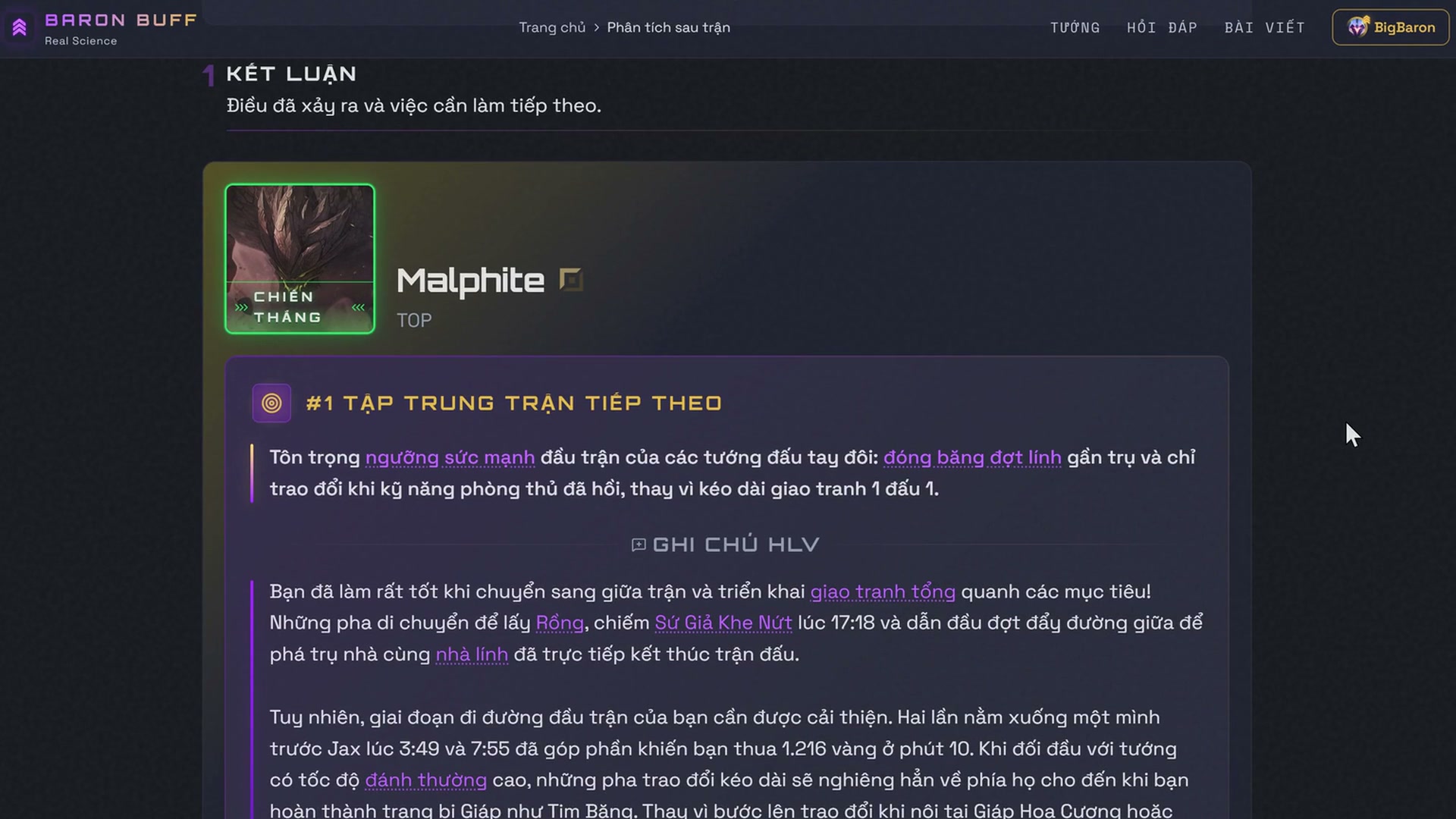
Chơi khi trình kết nối đang chạy và tài khoản LMHT đã liên kết. Huấn luyện viên AI dựng báo cáo từ dữ liệu trận đấu; bạn không cần tải video lên.
Các bước thực hiện
- Sau một trận được hỗ trợ, hãy ở lại màn hình sau trận. Dữ liệu trận đấu được chuẩn bị tự động và báo cáo đầu tiên của tài khoản Free mới cũng tự động bắt đầu. Với các báo cáo sau, chọn Phân tích trận này; quyền truy cập hoặc lượt dùng thử hằng tuần được kiểm tra khi bạn yêu cầu.
- Chờ báo cáo hoàn tất. Nếu trình duyệt cho phép, báo cáo mở trong tab mới; nếu không, dùng liên kết báo cáo trên công cụ.
- Để xem lại hoặc phân tích một trận đã ghi nhận, mở Tiến độ → Lịch sử Trận đấu trong hồ sơ. Mở rộng dòng trận đấu và chọn Tạo phân tích sau trận hoặc bản phân tích đã lưu.
Cách đọc thông tin
Bắt đầu ở Kết luận: trọng tâm trận tới và ghi chú của huấn luyện viên. Chọn một quyết định để luyện trong trận tiếp theo.
Dùng Bằng chứng để kiểm tra nhận định: so sánh chỉ số thi đấu, vàng đi đường và biểu đồ vàng đội, rồi xem phát lại trên bản đồ nhỏ. Phát lại tái dựng sự kiện trận đấu, không phải video quay màn hình.
Tìm điểm lặp lại qua nhiều trận
Tiến độ tự động theo dõi kết quả trận đấu và tỉ lệ thắng đường. Báo cáo bổ sung lời khuyên và so sánh hiệu suất. Kiểm tra tài khoản LMHT đang được chọn trước khi xem kết quả.
Các bước thực hiện
- Chọn tướng và cỡ mẫu có sẵn trong bảng học tập. Đặt vị trí và bậc xếp hạng tham chiếu cho phép so sánh bạn muốn xem.
- Đọc trọng tâm trận tới cùng biểu đồ tổng thể và các chỉ số đầu, giữa, cuối trận. Khi có thêm báo cáo, quay lại xem vấn đề cũ còn xuất hiện không.
Số trung bình tham chiếu cung cấp bối cảnh, không kết luận về một trận riêng lẻ. Mẫu nhỏ có thể thay đổi mạnh chỉ sau một trận.
Khắc phục sự cố
Câu trả lời nhanh khi có gì đó không ổn.
Trình duyệt không mở, hoặc tôi đã đóng tab. Làm sao quay lại?
Mở baronbuff.com/tool trong trình duyệt trên cùng máy. Khi client LMHT đang mở và trình kết nối đang chạy, trang sẽ tìm thấy trình kết nối và tự chuyển bạn đến đúng phiên trực tiếp. Bạn cũng có thể nhấp chuột phải vào biểu tượng Baron Buff cạnh đồng hồ và chọn Mở Baron Buff.
Công cụ không thấy trận đấu. Tôi nên kiểm tra gì?
Mở trình kết nối và client LMHT trên cùng máy, rồi nhìn biểu tượng cạnh đồng hồ. Xanh dương nghĩa là chưa nhận ra LMHT; vàng là không kết nối được Baron Buff; đỏ là cả hai đều không. Làm theo yêu cầu kết nối lại hoặc cập nhật trong công cụ. Nếu dùng nhiều máy, hãy chọn trình kết nối của máy đang chơi.
Vì sao nhấn Alt+B mà không thấy overlay?
Kiểm tra LMHT đang ở chế độ Không viền hoặc Cửa sổ và là cửa sổ phía trước. Trong Tùy chọn, bật overlay và ít nhất một mục nội dung. Giữ trình kết nối chạy. Nếu có thông báo kế hoạch đang chuẩn bị hoặc chưa khả dụng, chưa có nội dung huấn luyện sẵn để hiển thị.
Link điện thoại hết hạn hoặc không hiện gì
Kết nối lại trên PC trước: trình kết nối phải đang chạy và LMHT đang mở. Sau đó chạm Thử lại kết nối trên điện thoại, hoặc quét mã QR mới từ nút Link di động. Cả hai thiết bị đều cần có mạng, và điện thoại dùng cùng tài khoản Baron Buff với PC.
Báo cáo của tôi ở đâu?
Chọn đúng tài khoản LMHT rồi kiểm tra Lịch sử đấu trong Tiến bộ. Báo cáo đang chờ có thể vẫn đang xử lý. Nếu tạo báo cáo thất bại khi Riot đang xử lý trận, hãy thử lại từ lịch sử sau vài phút. Chặn cửa sổ bật lên không làm mất báo cáo; hãy dùng liên kết trực tiếp.
Mọi chế độ chơi đều có cùng tính năng sao?
Không. Huấn luyện cấm chọn, huấn luyện trong trận và báo cáo sau trận hỗ trợ các chế độ khác nhau. ARAM và Đấu Trường có hướng dẫn riêng trong trình duyệt nhưng không có phân tích sau trận. Trận tùy chọn cũng không hỗ trợ báo cáo sau trận. Công cụ hiển thị tính năng có sẵn cho chế độ hiện tại.