
設定與教學
Baron Buff 使用教學
Baron Buff 是 League of Legends 的輔助程式:選角助手、出裝與符文匯入、遊戲內 overlay、產出賽後報告的 AI 教練,以及進度追蹤。設定一次之後,照著你遊玩的順序看這份教學即可。

五步驟開始使用
設定一次後,遊玩時保持 Baron Buff 開啟即可。
- 步驟 1從 Microsoft Store 安裝
在你玩 League 的 Windows 電腦上安裝 Baron Buff 並開啟。它會以一個小圖示常駐在時鐘旁。
- 步驟 2開啟 League 用戶端
照平常的方式啟動 League of Legends 並登入。Baron Buff 會自動偵測用戶端。
- 步驟 3瀏覽器自動開啟
偵測到用戶端後,Baron Buff 會立即在瀏覽器開啟一個含有即時工作階段的分頁。遊玩期間請保持該分頁開啟。
- 步驟 4建立帳號
登入或建立帳號,以儲存英雄池、報告與進度。想要的話,也可以先在個人檔案設定英雄池和 overlay 偏好。
- 步驟 5開始遊玩
進入排隊。禁選與選角建議、符文與出裝、overlay 和賽後報告都會跟著你的對局進行。
完整教學
依照你會遇到的順序介紹 Baron Buff 的每個部分,從連接器圖示到長期進度。
安裝連接器並看懂它的圖示
連接器是一個小型 Windows 程式,負責讀取 League 用戶端並把對局狀態傳給 Baron Buff。它不會把任何東西注入遊戲,也絕不會控制遊戲內的操作。
操作步驟
- 從 Microsoft Store 安裝 Baron Buff 並開啟。如果 Windows 詢問,請允許它隨 Windows 啟動,這樣在開 League 之前就已就緒。
- 開啟 League of Legends。偵測到用戶端後,Baron Buff 會在瀏覽器開啟即時工作階段。若沒有分頁開啟,請前往 baronbuff.com/tool;只要 League 開著,該頁面就會自動加入工作階段。
- 看一下時鐘旁的圖示:綠色表示全部連線完成。按右鍵可看到狀態列、開啟 Baron Buff 和 overlay 選項。
圖示在哪裡
連接器會以 Baron Buff 小圖示顯示在 Windows 工作列時鐘旁的小圖示群組中。如果被 Windows 隱藏,點一下該群組左側的小箭頭(^)就會顯示。在圖示上按右鍵即可開啟選單。
圖示顏色的意思
 綠色:已連線
League 和 Baron Buff 都已連上。可以開始排隊了。
 藍色:等待 League
Baron Buff 已上線,但 League 用戶端尚未開啟或還在啟動中。請開啟 League。
 金色:無法連上 Baron Buff
已偵測到 League,但連接器連不上 Baron Buff。請檢查網路,它會自動重試。
 紅色:未連線
League 和 Baron Buff 都連不上。請確認 League 已開啟且網路正常,然後按右鍵選擇重試連線。
 灰色:啟動中
連接器啟動、尚未完成任何檢查時會短暫顯示。
右鍵選單
前三行顯示 League 用戶端、Baron Buff 伺服器和你的配對碼。連線中斷後會自動重新連線。下方範例顯示有可用更新的狀態;只有 Microsoft Store 偵測到新版本時,才會出現更新項目。
遊玩期間請讓連接器保持運作。選擇結束後,overlay 和即時更新會停止,直到你再次開啟 Baron Buff。
建立帳號並完成設定
瀏覽器分頁就是 Baron Buff 本體:選角助手、個人檔案和報告都在這裡。帳號會保存你的英雄池、報告和偏好設定,每次使用時都在,手機上也一樣。
操作步驟
- 在瀏覽器分頁選擇建立帳號或登入。可以用電子郵件或 Google 帳號。
- 開啟個人檔案。英雄池存放英雄池,偏好設定存放自動匯入、教練內容的詳細程度和 overlay,進度存放你的報告。
- 在頂端列的選單選擇語言。連接器的工作列選單則依 Windows 的語言顯示。
Free 包含一個已儲存的英雄池、手動匯入,以及每七天一場教練試用對局。Premium 增加最多 20 個英雄池、自動匯入與持續的教練內容。
從自己會玩的英雄中挑選
會玩的英雄,推薦才有用。開始排隊前先設定英雄池,選角助手就會把你的英雄排在前面。
操作步驟
- 開啟個人檔案中的英雄池。選擇位置,再點選建立英雄池。
- 輸入英雄池名稱、選好英雄,再點選儲存。可用搜尋框找英雄,或用推薦查看達到積分對戰熟練度門檻的英雄。
- 在要使用的英雄池上選擇設為使用中。英雄選擇階段開啟我的英雄池,即可篩選推薦;關閉後可查看更完整的清單。
每個位置只能啟用一個英雄池。該位置未設定英雄池時,Baron Buff 會改用熟練度資料。Free 可儲存一個英雄池,Premium 最多可儲存 20 個。
鎖定前先讀推薦卡片
推薦會隨著選角變化。先看整體排名,再確認英雄為何適合這次陣容。
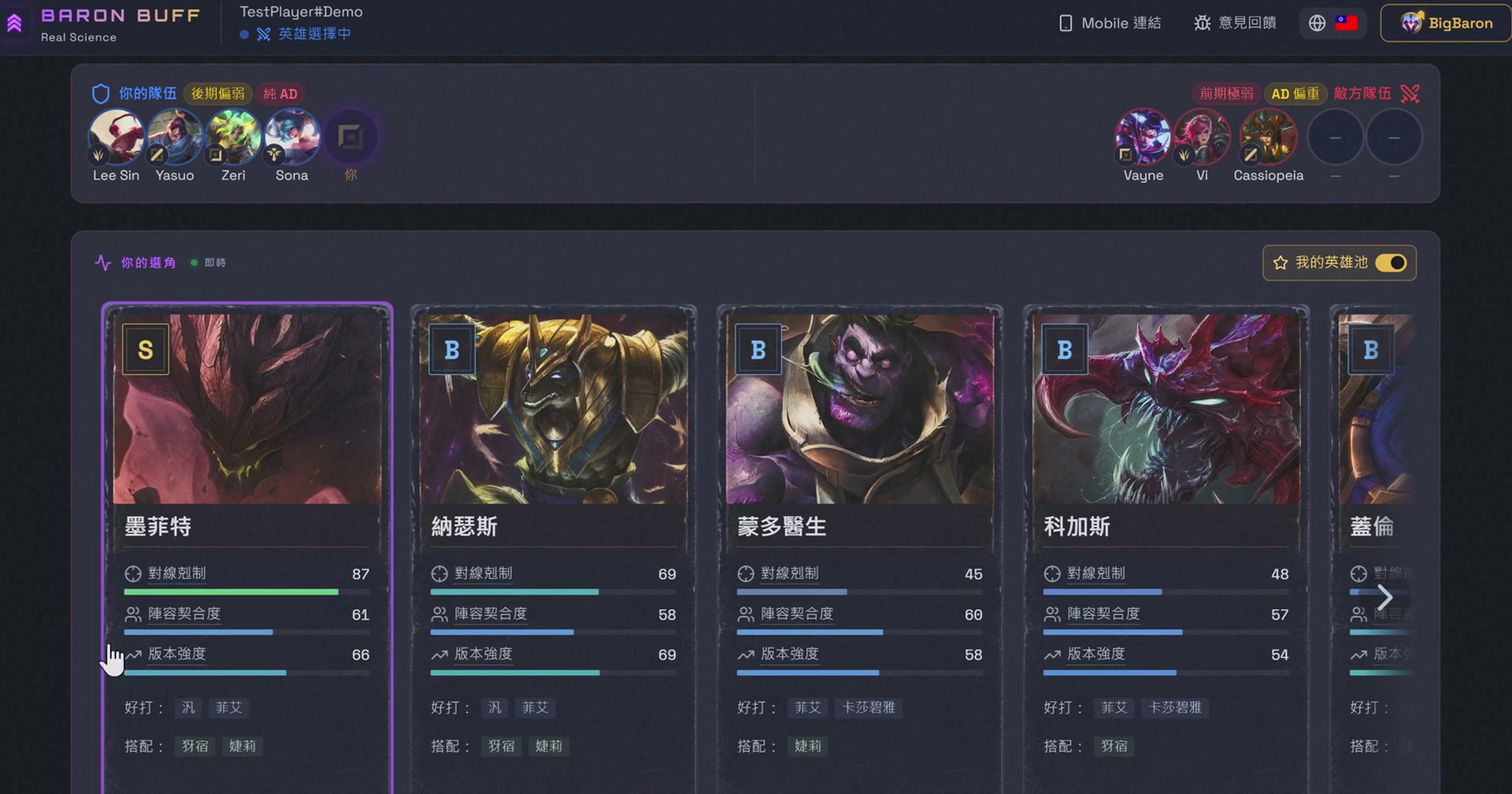
操作步驟
- 先查看值得禁用的威脅。進入選角階段後,比較自己位置的推薦英雄。
- 用排序選項比較對線相性、對敵方陣容的適合度或版本強度。選角資訊不足時,對應分數不會顯示。
- 點選卡片,便會在 League 用戶端選取該英雄。請自行在 League 中確認選角或禁用。
如何解讀
字母評級是推薦的摘要,長條則說明各項優勢。70 分不代表有 70% 勝率。
對線剋制評估對線相性。陣容契合度結合與隊友搭配及對上其他路線敵人的表現。版本強度反映英雄目前的統計強度。
匯入符文、召喚師技能與出裝
鎖定英雄後,配置卡片會出現在你的選角旁。點一下就能把每張卡片送進 League 用戶端。
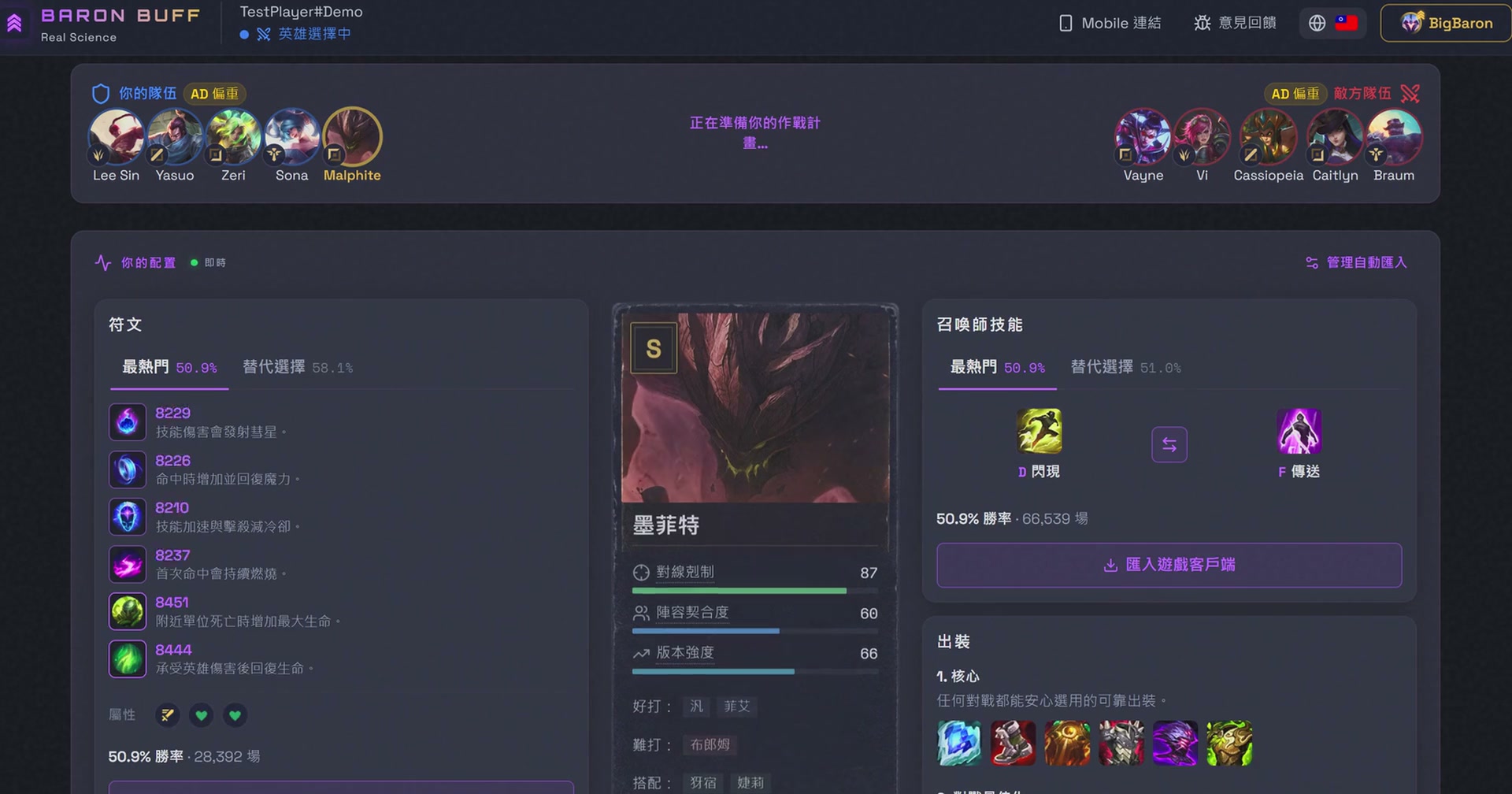
操作步驟
- 選擇符文頁並點選匯入。比較熱門配置與針對該對線或英雄提供的替代配置。
- 選擇召喚師技能,確認 D/F 順序後匯入。傳送前可以用交換按鈕調整順序。
- 在出裝中選擇匯入出裝,將兩套出裝傳送至英雄聯盟。核心以英雄和位置為基礎;對戰最佳化則納入本次選角。
Free 可手動匯入。Premium 的自動匯入位於偏好設定,從下次鎖定英雄起套用。若符文頁需要空位,請先在 League 中清出一頁再重試。
用手機即時追蹤選角
把手機當作第二個螢幕,查看推薦與可用的教練提示。頁面會在手機瀏覽器中開啟,不需要另外安裝 App。
操作步驟
- 在電腦上開啟工具,並確認連接器運作中、League 已連線。在頂端列選擇Mobile 連結(手機圖示)。
- 用手機相機掃描 QR code,並開啟連結。
- 在手機上登入與電腦相同的 Baron Buff 帳號。連結會開啟同一個即時工作階段,並使用電腦所選的語言。
- 讓電腦上的連接器持續運作、手機上的頁面保持開啟,兩台裝置都要連網。選角變動時跟著推薦調整。
若找不到Mobile 連結,請查看電腦上的工具:有連接器工作階段時才會顯示按鈕,手機上則會隱藏。若手機連結過期,先在電腦上重新連線,再於手機點選重試連線,或掃描新的 QR code。
對局中照著計畫打
對局中有兩個畫面陪著你。overlay 會把勝利條件、下一件裝備和經濟差直接畫在 League 上。瀏覽器分頁則保留完整計畫:即時出裝、勝利條件、對線優勢和各階段提示。
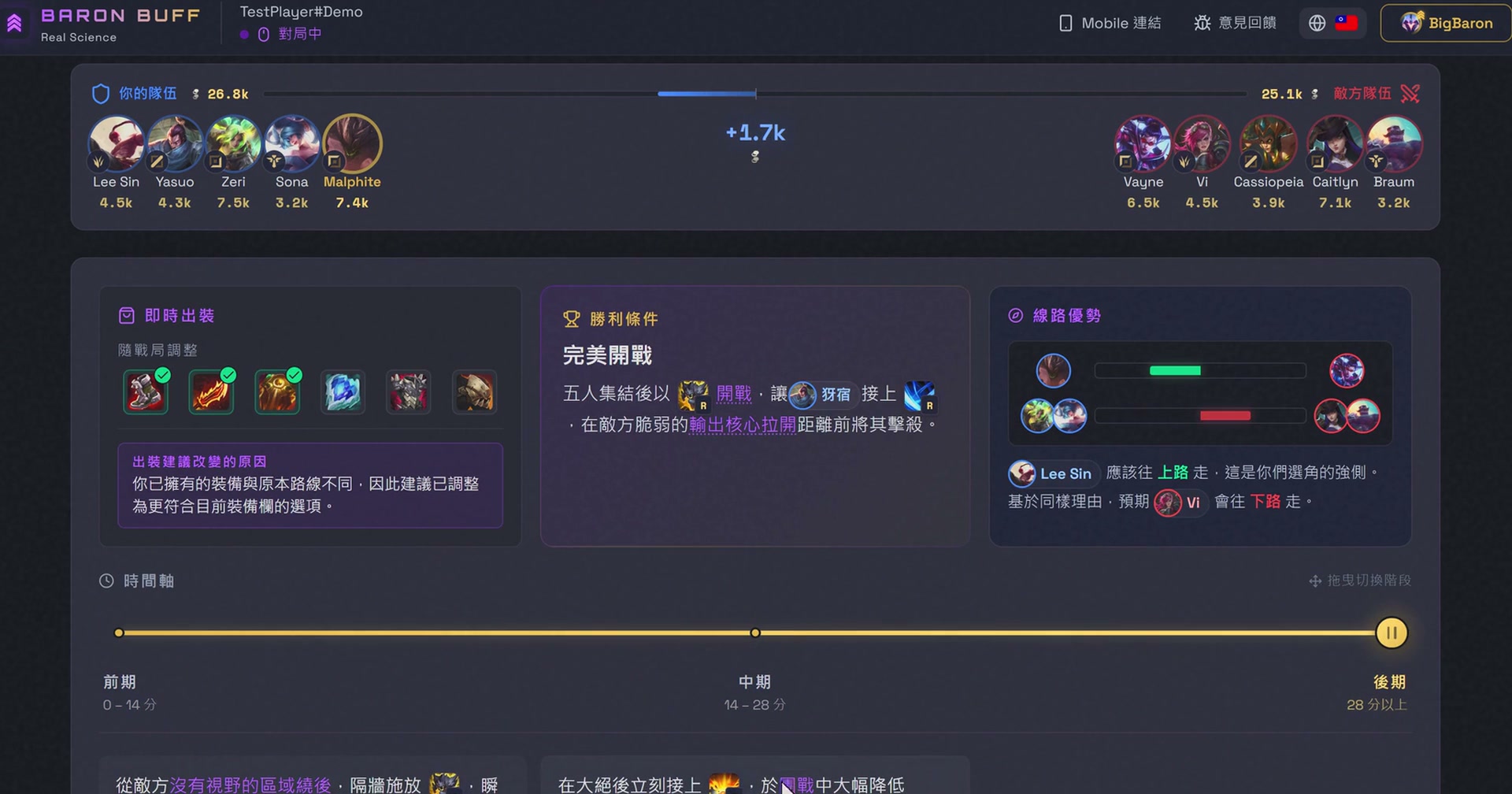
操作步驟
- 在 League 的視訊設定中選擇無邊框或視窗模式。獨佔全螢幕模式會使 overlay 無法顯示。
- 在 Baron Buff 個人檔案中開啟偏好設定 → 遊戲內 overlay。啟用 overlay,並選擇要顯示的內容。
- 調整位置、文字大小和透明度。變更會立即儲存。同樣的選項也在連接器右鍵選單的遊戲內 overlay裡。

- 顯示內容
- 勝利條件
- 下一件裝備
- 打法提示
- 隊伍金幣差
- 位置
- 左上角
- 右側
- 文字大小
- 小
- 中
- 大
- 透明度
- 不透明
- 標準
- 透明
按一下 Alt+B,在精簡、展開與隱藏之間切換。按住 Alt+B 可暫時查看展開內容,放開後便回到原本狀態。
如何解讀
精簡模式顯示勝利條件、下一件裝備和團隊金錢差。展開模式會依照已啟用項目,加入各階段提示與各位置金錢差。
下一件裝備依循目前的出裝計畫。即時金錢差是根據可見裝備估算,並非每位玩家尚未花費金錢的精確數字。
Overlay 顯示該場可用的教練內容。已登入的 Free 帳號在滾動七天期間內可試用一場教練服務;Premium 則持續提供服務。
產生報告,找一件下場要改的事
遊玩時保持連接器運作並連結 League 帳號。AI 教練會根據對局資料產生報告,不需要上傳影片。
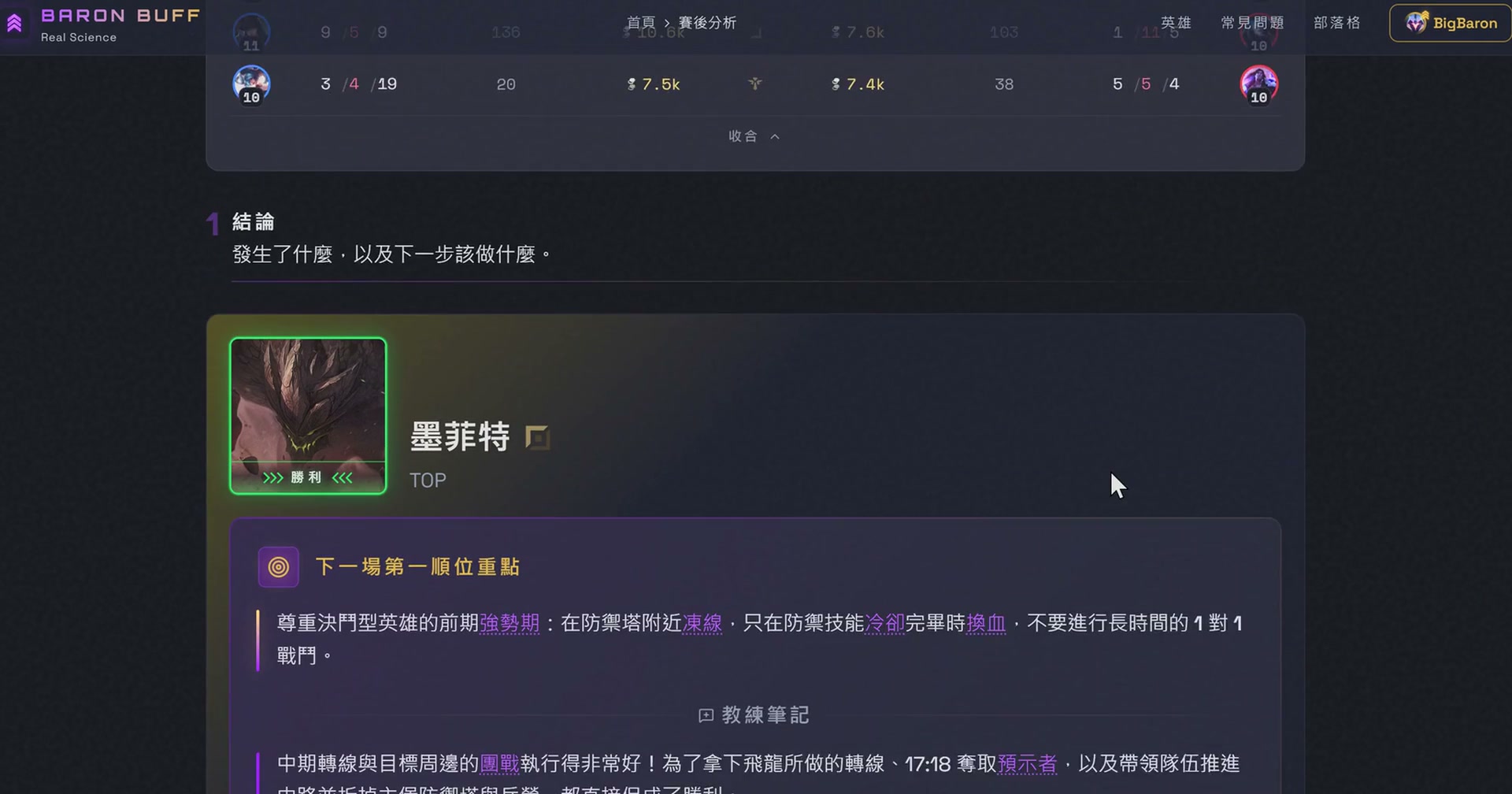
操作步驟
- 支援的對戰結束後,請留在賽後畫面。對戰資料會自動準備,新的 Free 帳號也會自動開始產生第一份報告。之後的報告請選擇分析這場對戰;系統會在提出要求時確認使用權限或每週試用次數。
- 等待報告完成。瀏覽器允許時會在新分頁開啟;若未開啟,請使用工具顯示的報告連結。
- 想稍後回看或分析已記錄的對局,可開啟個人檔案中的進度 → 對戰紀錄。展開該場對局,選擇產生賽後分析或已儲存的分析。
如何解讀
先讀結論中的下場重點和教練筆記,選一項決策在下一場練習。
用證據確認診斷:比較表現指標、對線金錢和團隊金錢圖表,再查看小地圖重播。重播是根據對局事件重建,並非錄影畫面。
從多場對局找出重複的模式
進度會自動追蹤對戰結果與對線勝率。報告會提供教練建議與表現比較。查看結果前,請確認目前選取的 League 帳號。
操作步驟
- 在學習面板中選擇英雄與可用的樣本數,再設定要比較的位置和基準牌位。
- 將下場重點與整體圖表、前中後期指標一起閱讀。累積更多報告後,再看相同問題是否持續出現。
基準平均值提供比較背景,不能單憑它評斷一場對局。樣本少時,一場就可能使數值大幅變動。
疑難排解
覺得哪裡不對勁時,先看這裡的快速解答。
瀏覽器沒有開啟,或我關掉了分頁。要怎麼回去?
在同一台電腦的瀏覽器開啟 baronbuff.com/tool。只要 League 用戶端開著且連接器運作中,該頁面就會找到連接器並自動帶你到正確的即時工作階段。也可以在時鐘旁的 Baron Buff 圖示按右鍵,選擇開啟 Baron Buff。
工具偵測不到遊戲,該檢查什麼?
在同一台電腦開啟連接器和 League 用戶端,然後看時鐘旁的圖示。藍色表示尚未偵測到 League;金色表示連不上 Baron Buff;紅色表示兩者都沒連上。依工具中的重新連線或更新提示操作。若使用多台電腦,請選擇目前遊玩電腦的連接器。
為什麼按 Alt+B 沒有顯示 overlay?
確認 League 使用無邊框或視窗模式,且位於前景。在偏好設定中啟用 overlay 和至少一項內容,並保持連接器運作。若顯示計畫準備中或無法使用,代表尚未有可顯示的教練內容。
手機連結已過期或沒有顯示內容
先在電腦上重新連線:連接器必須運作中,League 也要開著。接著在手機上點重試連線,或用 Mobile 連結按鈕掃描新的 QR code。兩台裝置都要連網,手機要使用和電腦相同的 Baron Buff 帳號。
我的報告在哪裡?
選擇正確的 League 帳號,再查看進步紀錄中的對戰紀錄。排隊中的報告可能仍在處理。若 Riot 處理對局時產生報告失敗,可等幾分鐘後從紀錄重試。彈出式視窗被封鎖不會刪除報告,請使用報告的直接連結。
所有遊戲模式都有相同功能嗎?
沒有。選角教練、遊戲中教練與賽後報告各自支援不同模式。ARAM 與競技場有專屬瀏覽器指南,但沒有賽後分析。自訂遊戲也不支援賽後報告。工具會顯示目前模式可使用的功能。